有时候我们在一些网站注册账号或者注册研究的时候,需要上传头像的照片,但是有些是要求图片大小的。很多人的第一反应是找神器或者PS。但是很少有人知道Word其实是可以压缩图片大小的。
如果画质不是很高,可以尝试用Word压缩图片。
具体操作步骤如下:
1.打开一个空白色Word文档——点击菜单栏中的[插入] 选项卡——在工具组中选择[插图] 。
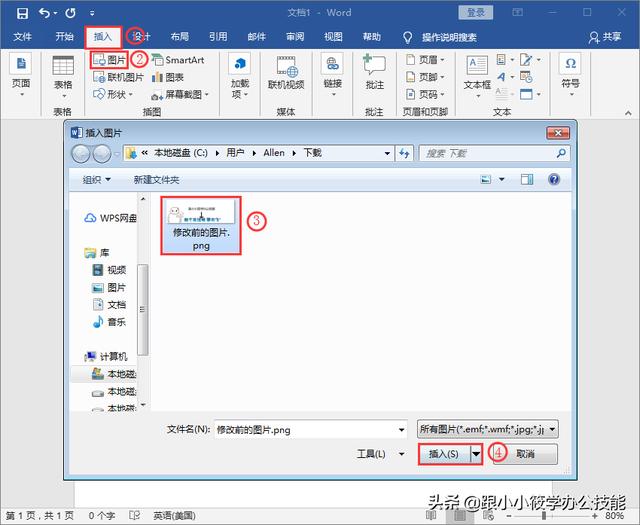
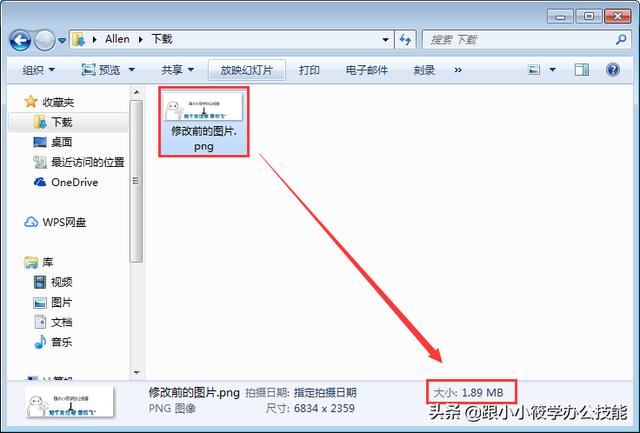
怎么看图片的大小?选择图片——在底部可以看到图片的大小,也可以看到图片的拍摄日期和大小。如下图所示。
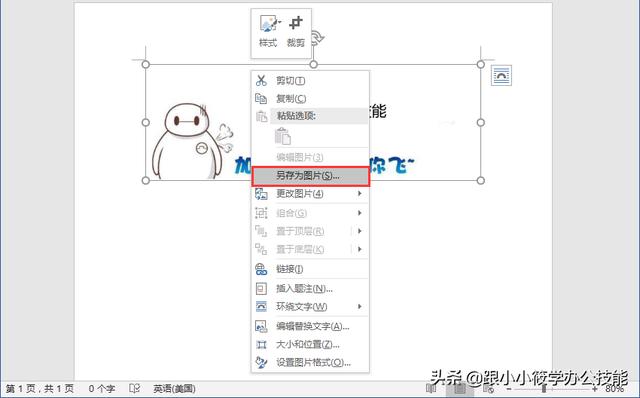
2.在Word文档中选择图片-点击[鼠标右键] -从右键菜单中选择[另存为图片]。
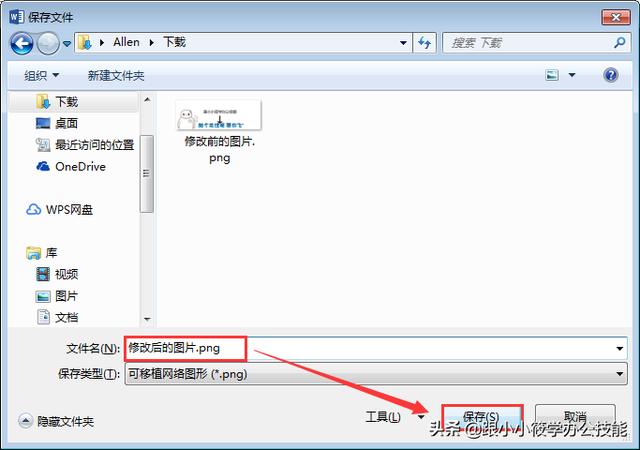
3.弹出[保存文件] 对话框-选择文件保存位置并输入文件名-点击[保存] 按钮。
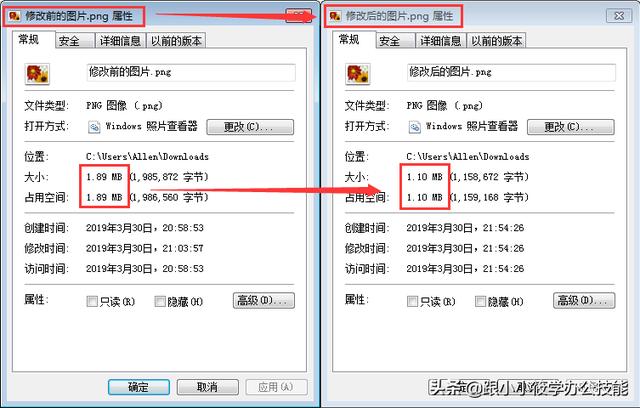
4.最后,我们来看看压缩后的图片尺寸。压缩前的图像大小为1.89M,压缩后的图像大小仅为1.10M
5.完整的动画演示。

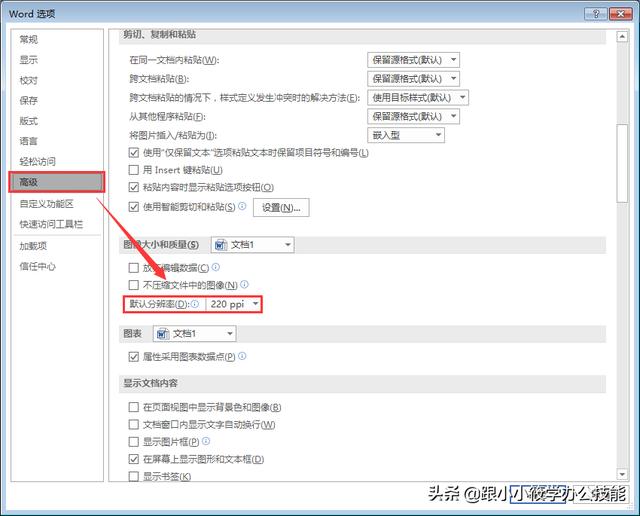
学完以上步骤,我知道Word也可以压缩图片,图片尺寸真的变小了。你知道它压缩的原理吗?
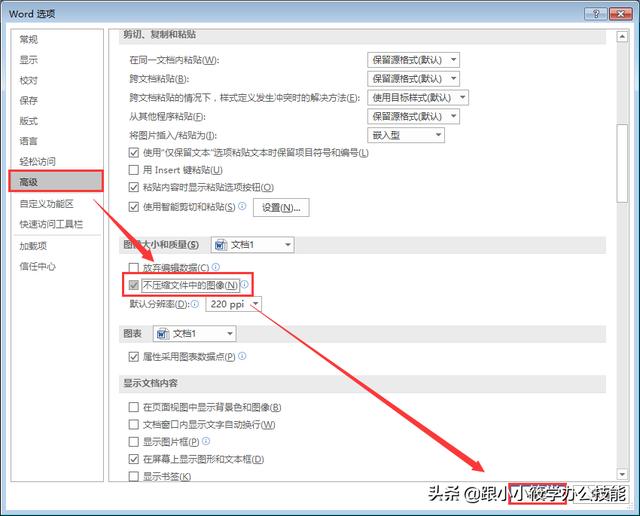
点击Word文档左上角的[文件] -点击[选项]-弹出 [Word选项]对话框-切换到[高级] [/]
所以在这里提醒一下:如果以后想用Word批量提取文档中的图片,并且图片大小没有压缩,一定要勾选[不压缩文件中的图片] 选项~
对于不会玩PS的朋友来说,学会这个方法,压缩图片后就不需要求助了!如果你学会了,希望你能在下面点击,转发分享这个技能,让更多的人学会它!
我觉得文章不错,能欣赏边肖!你的赞赏、转发、赞、评论、收藏,都是对边肖的鼓励和支持。谢谢大家![/s2/]
私信回复【Office软件】即可免费获得“Office2016安装包”!
私信回复【PS】即可免费获得「PhotoShop_CS6」!