
有时候我们在电脑办公室经常会用到微信,但是一个微信并不能满足大部分人的需求。电脑版微信默认不能多开。来回切换很麻烦,电脑版微信需要多打开。今天的教程就是为大家解决这个头疼的问题。

Mac,多开点更容易,
可以在终端直接执行以下命令:
nohup/Applications/微信. app/Contents/MAC OS/微信& gt/dev/null 2 & gt;&1 &打开微信后,可以直接关闭命令行窗口。
不会出现其他回答中提到的命令行窗口微信会被关闭退出的情况。
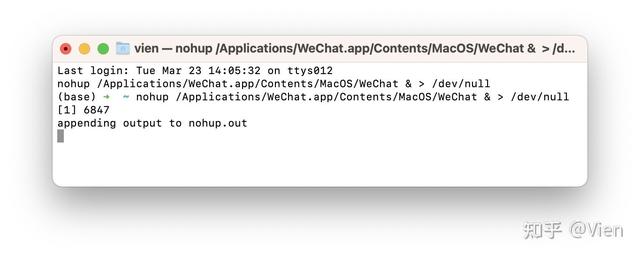
为了下次方便,直接打开。您可以将其保存为shell脚本。
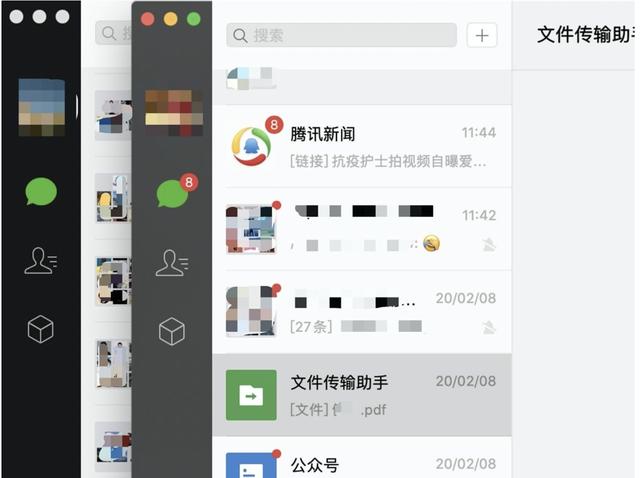
替代方法:
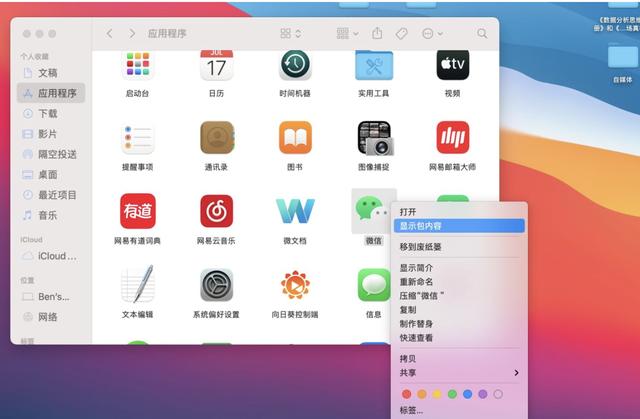
第一步:访问-应用-微信:右键选择【显示包内容】
第二步:点击:内容-MAC OS-微信:右键让body翻倍。
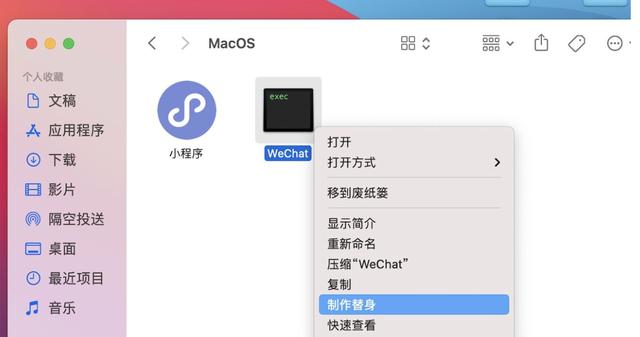
第三步:将创建好的微信体double拉到桌面,想打开的时候点击即可。
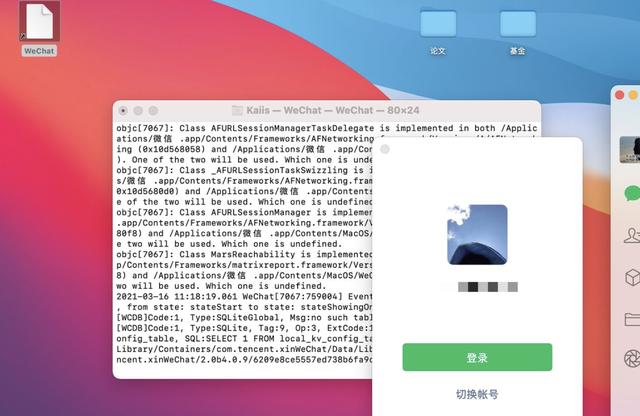

恭喜你两次开通微信成功。如果要打开微信三次以上,可以重复以上两次以上。
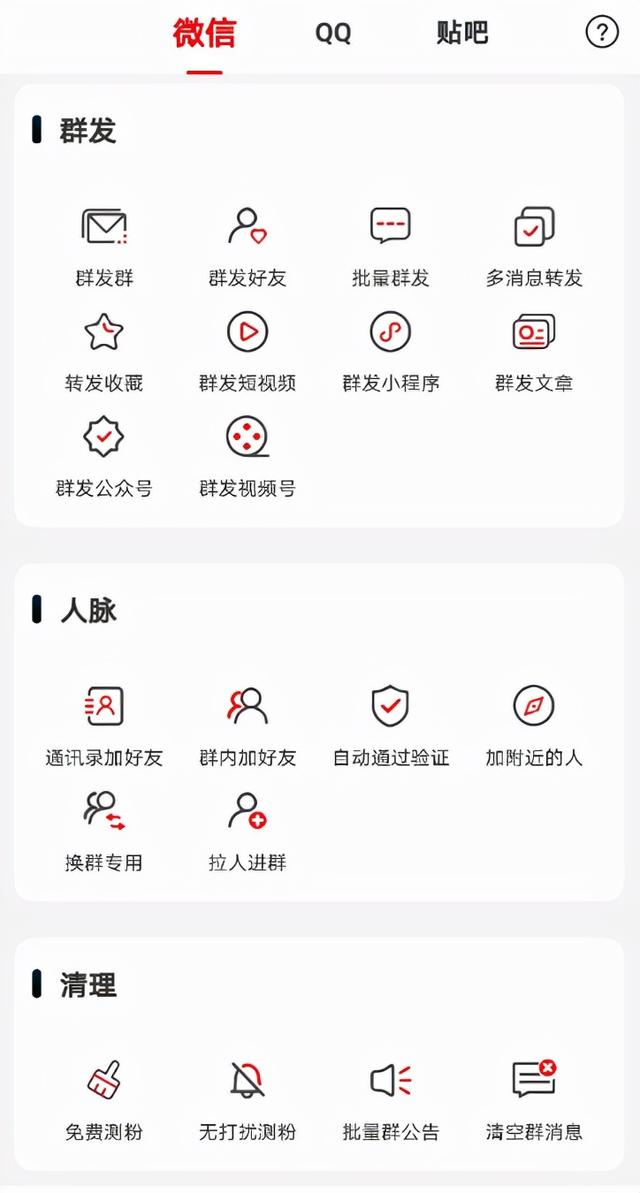
二、快速群发方法如果需要批量给好友、群发消息,可以借助群发工具一键完成,如“无忧群发”、“无忧掌上”app等。只要设置后发送的信息,好友的“昵称”就会自动带上。平时也可以用这些工具自动赞好友,刷存在感。
Bat文件双开在今天依然有用,跟你的电脑系统和微信PC的版本无关。我个人测试,无论是在win7还是win10,或者低配版还是高配版微信PC,都没有影响,也没有错。
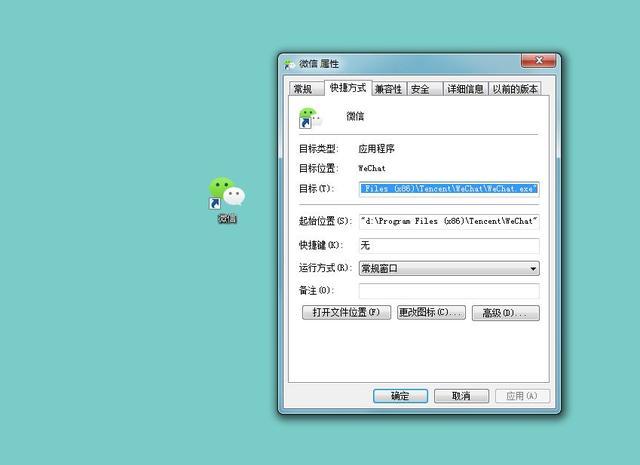
第一步,找到微信电脑版的快捷方式,右键属性,找到“目标”,复制目标地址(打开后目标地址已经选定),比如我电脑上的地址是& # 34;d:程序文件(x86)腾讯微信微信. & # 34注意双引号要一起抄。
第二步,新建一个文本文档,命名为“微信多开”,键入:
@关闭回声
开始& # 34;""d:程序文件(x86)腾讯微信微信. & # 34
开始& # 34;""d:程序文件(x86)腾讯微信微信. & # 34
出口
两行开始& # 34;"以下路径是刚刚复制的微信的目标路径。开两次的话,多抄几行放出口就行了。下图是第三个开口。
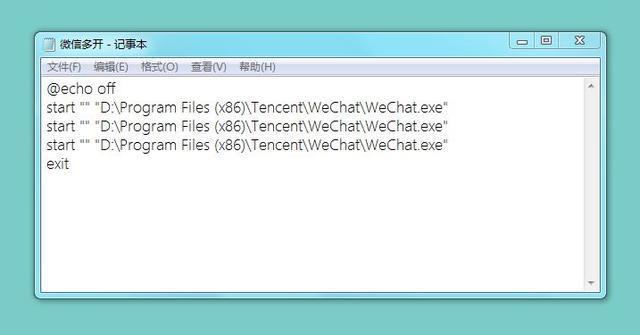
完成后,点击文件-另存为,在下面选择所有文件作为保存类型,输入“微信Duokai.bat”作为文件名。
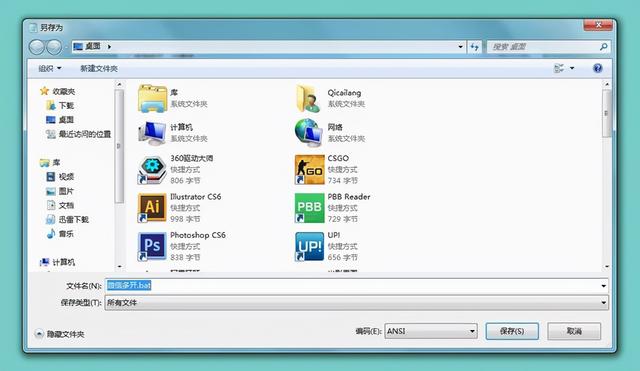
然后桌面上会出现一个bat文件。双击bat文件实现微信双开。
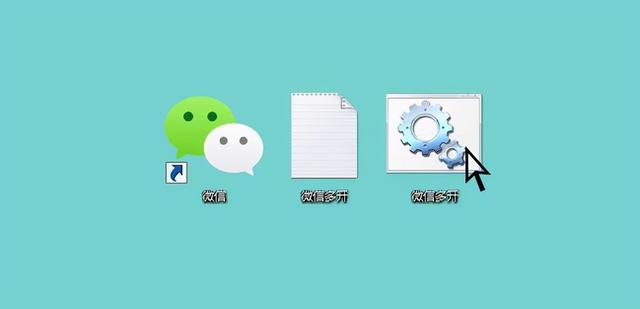
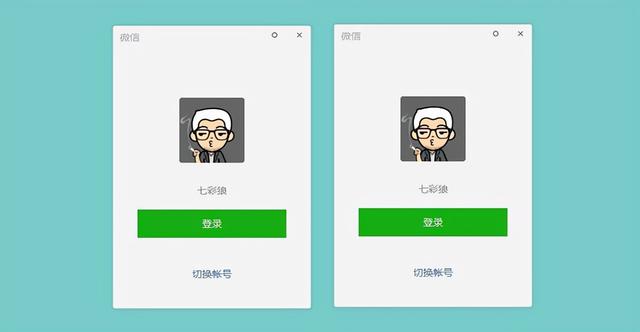
另外,记得保存文本文档。如果需要打开三次,四次以后再打开,可以继续复制几行启动路径,最后保存为bat文件。
这个bat档多开应该是微信多开最简单方便的方法,既能控制多开的数量,又符合我们的操作习惯。有需要的朋友赶紧试试吧。







