从今天开始,更新一个新的专栏,主要是和大家分享一些设计PPT的实用工具。
一是帮你快速设计PPT,二是整理一些好的神器。
如果你有好的PPT神器,可以在每期评论留言,整理一下。
今天给大家分享的是抠图神器,也是很重要的,比如一些人物、飞机、建筑等等的图片。
画扣后设计的PPT很精彩。看几个案例。
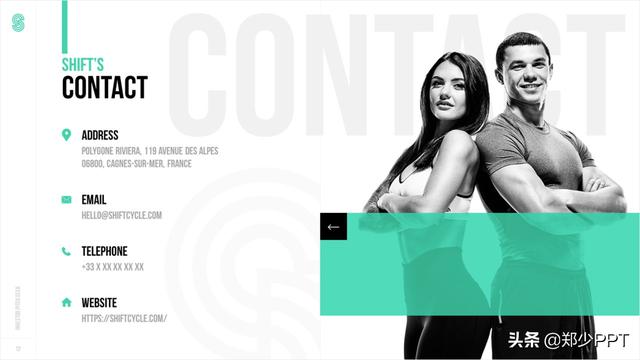


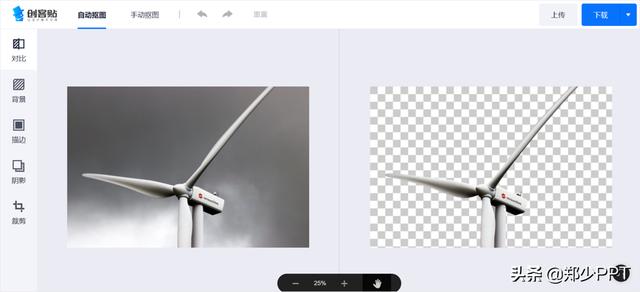
首先分享这个免费的抠图神器,国内的创可贴抠图工具,非常好用,精准智能,一键AI抠图。
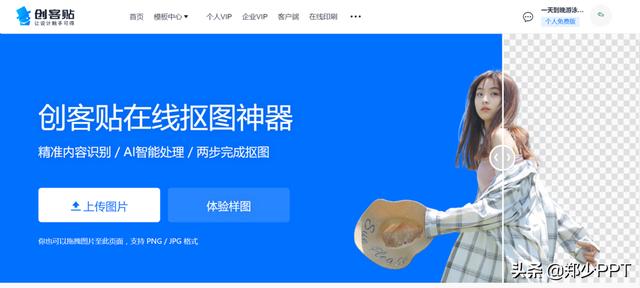
https://www . Chuang kit . com/koutu
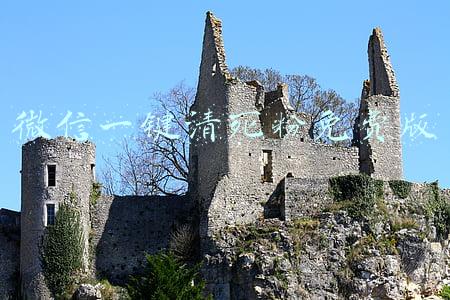
比如这种风电图片,背景很复杂吧?
通过创可贴抠图工具,经过AI智能识别,背景抠图非常干净。
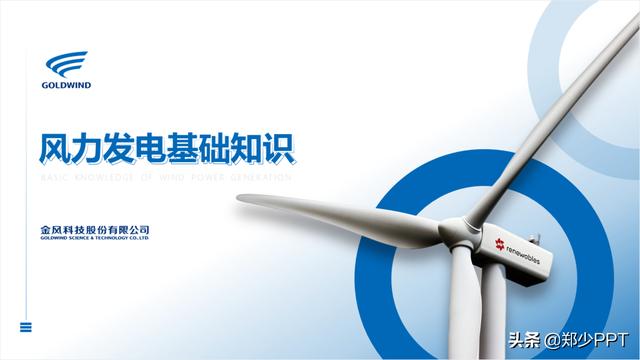
下面是一个实际案例的演示,下面风力发电的封面可以用成品图设计。
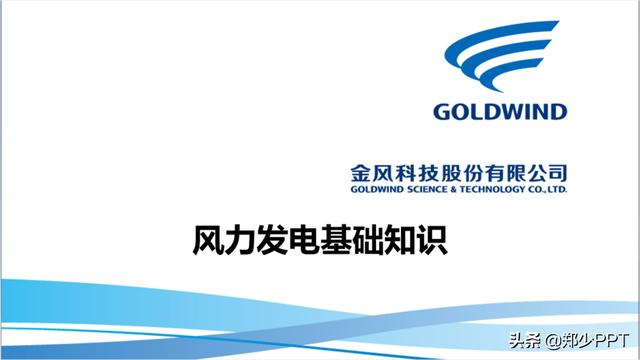
这里先把内容重新整理一下,调整一下对齐和对比效果。
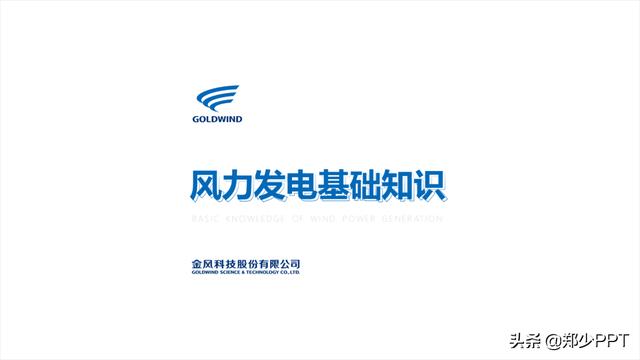
然后用这个图来设计,可以提高页面的丰富度。
remove神器是国外的,很好用,适合一些非常复杂的背景。

https://www.remove.bg/zh
打开后,点击【上传图片】。
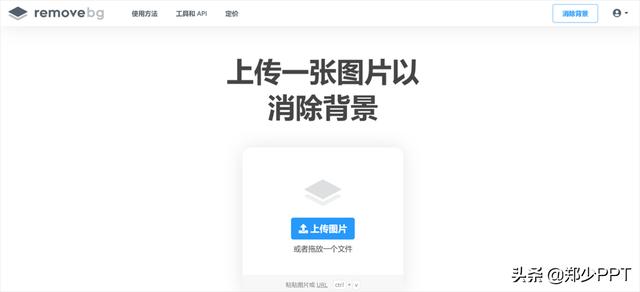
此时图片会被智能加载进行抠图操作。
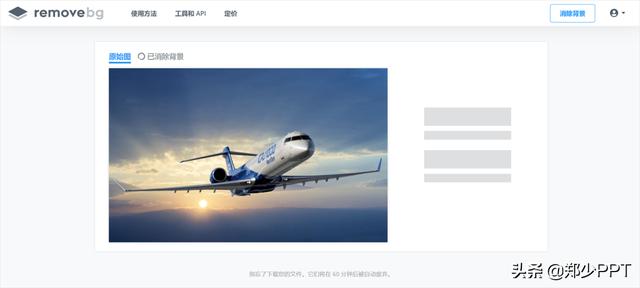
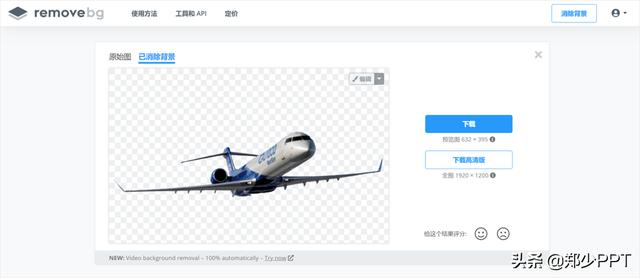
操作完成后,后台可以删除,点击下载。
需要注意的是,如果要下载高清,需要付费。其实可以下载小尺寸的图片,也能满足使用需求。
怎么用?
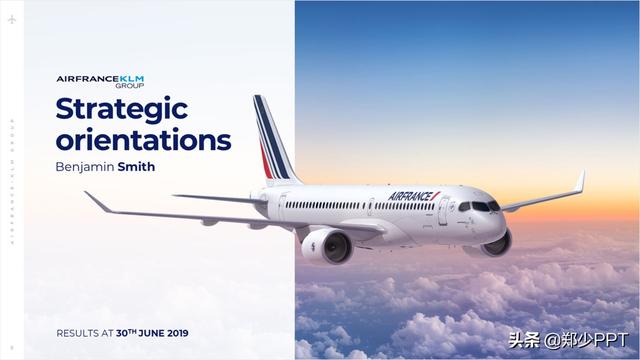
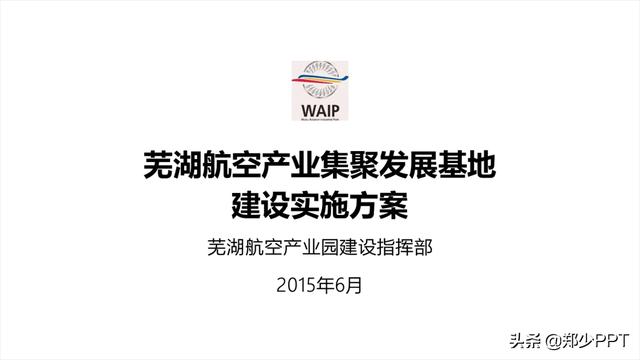
也给大家展示一个应用场景,比如这种航空空封面。
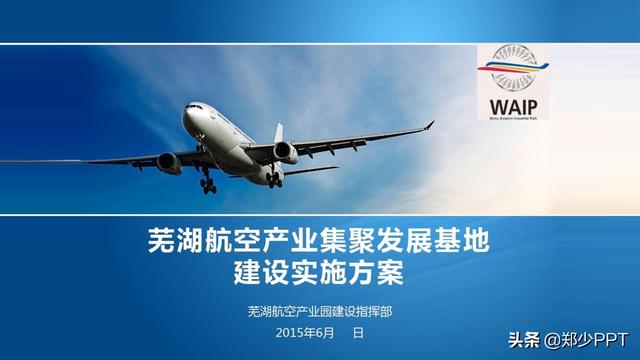
这里简单整理一下内容,居中排版显示。
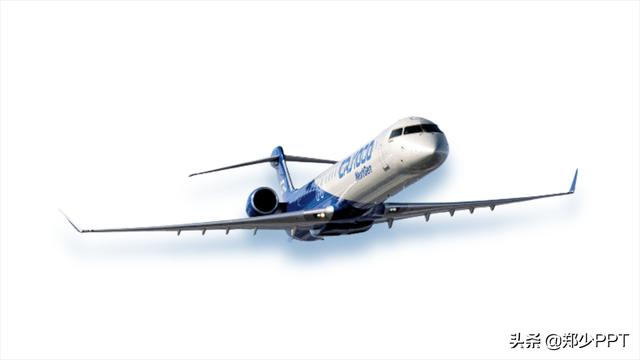
那么,这种飞机设计,画图推演之后就可以用了。
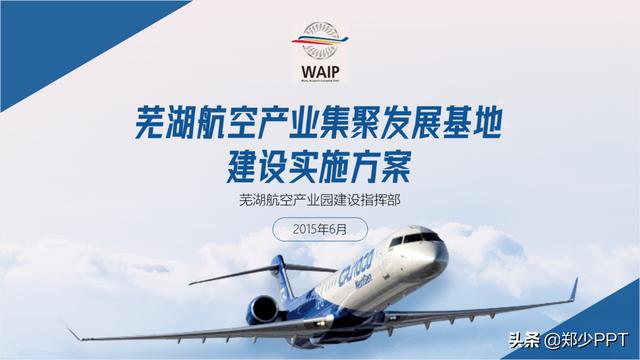
放在最下面,背景设计了天空空的图片,更有场景感。
最后,这个PhotoScissors抠图神器需要本地安装,然后使用。
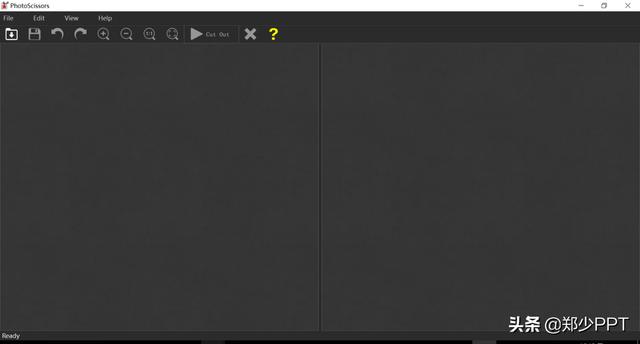
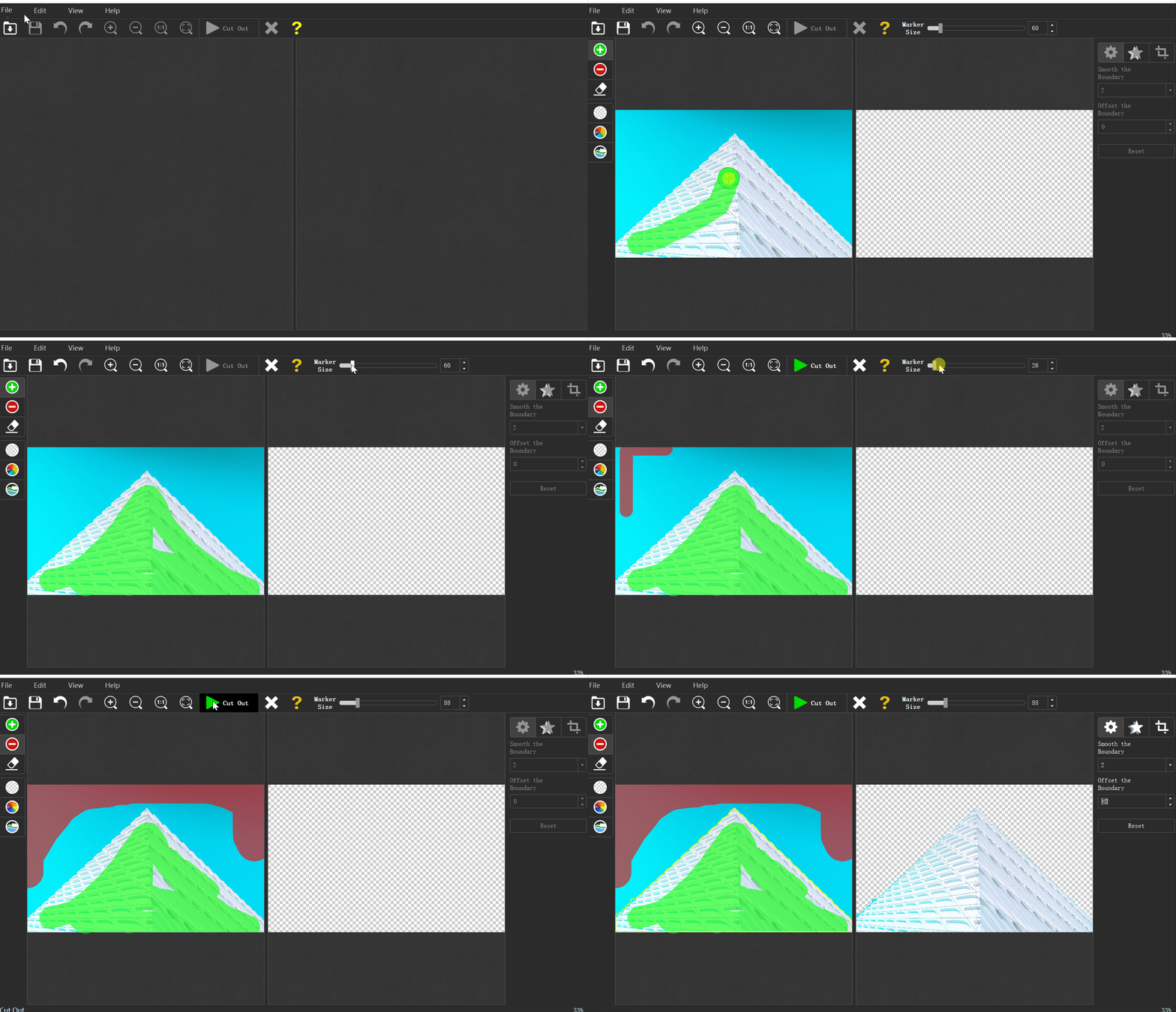
安装后点击导入,然后用【绿色+】涂抹需要保留的部分;[Red-]应用要移除的零件,点击[CutOut]加载。
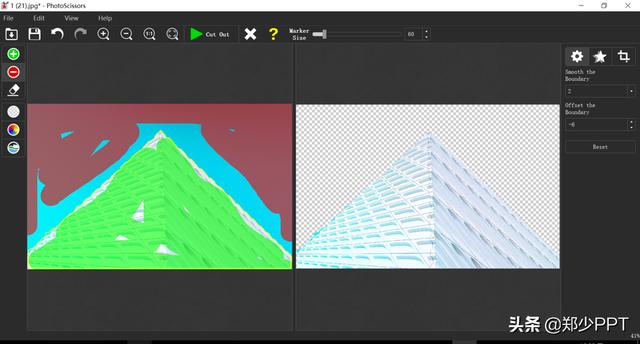
在这里,我也给大家做了一个动画演示。看一看。

如果你在设计PPT的过程中遇到材料和技术问题,欢迎留言。
也许你的小留言可以帮你解决PPT的设计问题。
更多精彩内容,下期见!