因为一直学不会PS,所以我大多用米托秀秀处理图片,但我从没想过米托秀秀可以简单的改变我们证件照的背景颜色。直到前几天有个朋友让我帮她把照片的白底换成蓝底,时间比较短,所以我就试了一下美图秀秀,但是实现起来真的很简单。今天就和大家分享一下如何用美图秀秀改变证件照的背景色。
准备材料:
1.米托秀秀3.9.6.1003(我电脑的米托秀秀就是这个版本,其他版本应该也一样。)
2.证书照片(网上随便找一张,最好是白底)
美图秀秀更改证件照背景色的步骤:
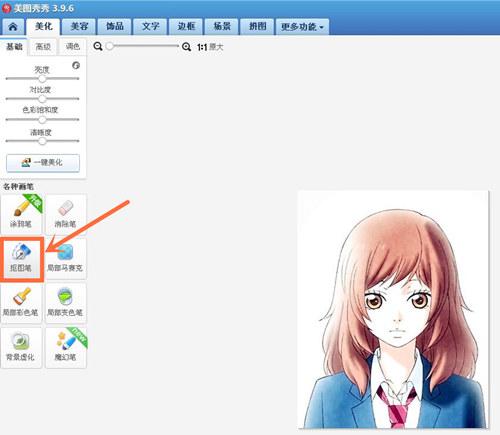
1.用米托秀秀打开这张要处理的照片,然后点击左边的【抓笔】按钮,如下图所示:
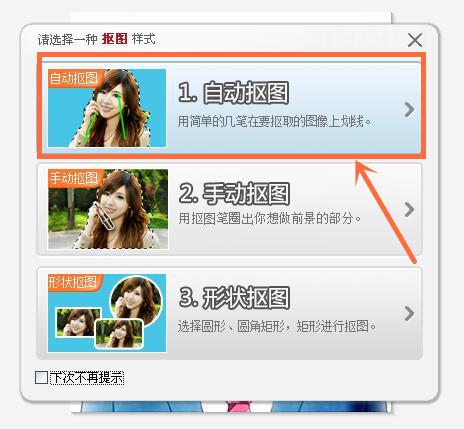
2.单击第一个“1。自动抠图”当你现在抠图的时候。PS:熟练的话可以选择手动抠图,不过还是建议自动抠图比较简单。
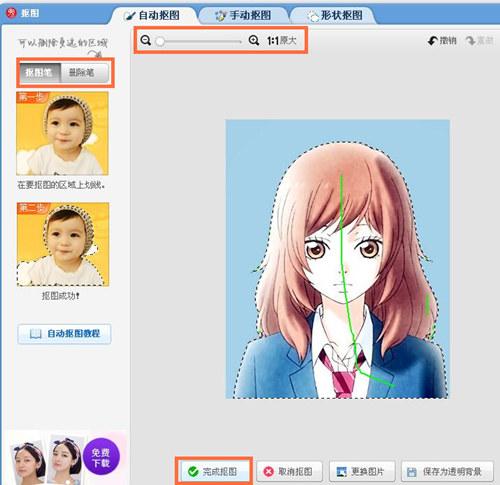
3.在自动抠图中,用鼠标改变头像中的一条线来自动选择头像轮廓,然后通过放大图片和使用抠图笔、删笔来进行微调。一般程度是处理头发之间的背景色。
4.调整后,点击【完成抠图】,然后在右上角的“背景设置”中选择“颜色”,选择蓝色并设置背景大小,如下图所示:
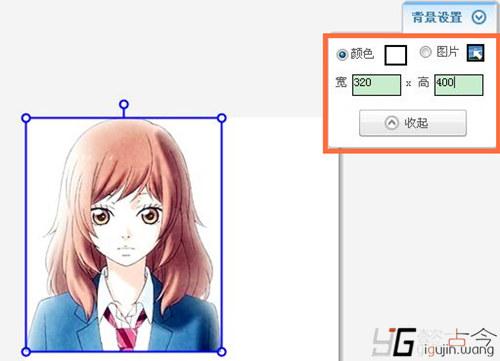

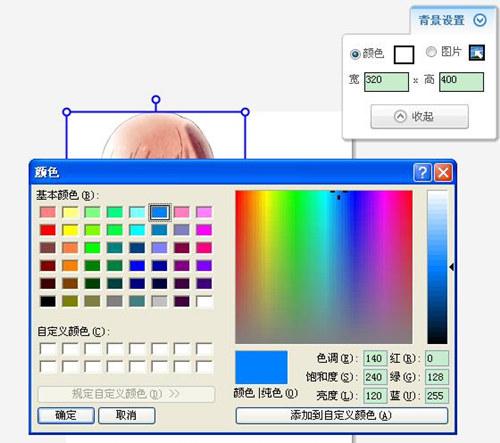
5.选择好背景颜色,设置好背景大小后,用鼠标左键按住头像的变换手柄,将照片大小调整到合适的大小,然后保存即可。
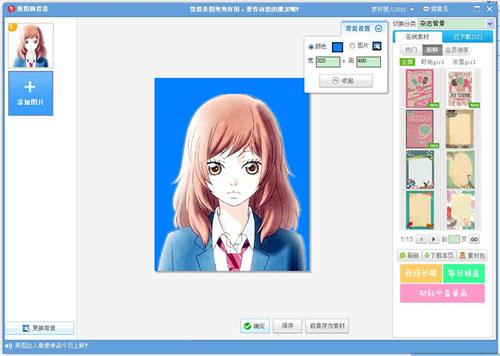
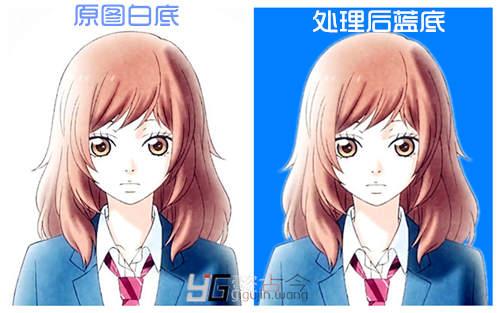
说起来复杂,做起来其实很简单。如果证件照的头发比较规整,可以直接自动取图然后调整背景色和照片大小。对于不懂PS的朋友来说,换一下这张美图秀秀的背景色还是挺简单的。
原地址:http://yigujin.wang/769.html








