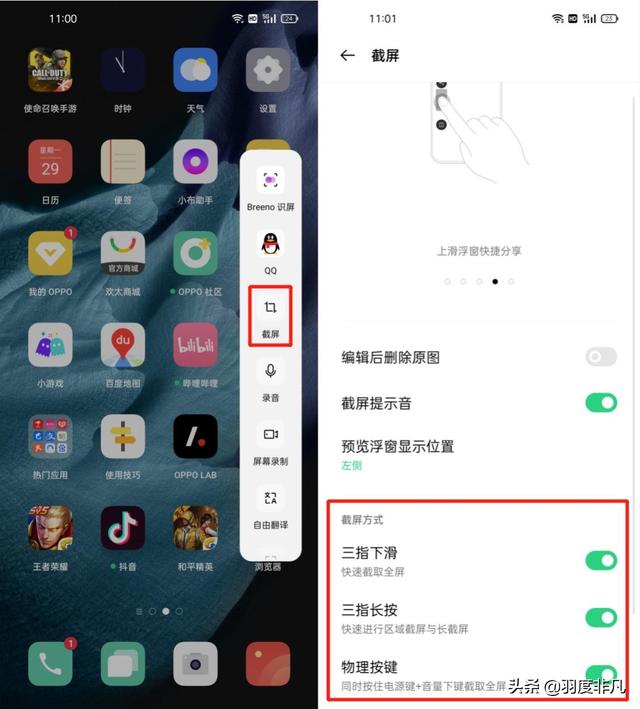
截屏和录屏是我们在智能手机上使用比较频繁的功能。在安卓手机端,很多厂商都把这个功能作为主要亮点之一,所以相关功能都放在非常显眼的位置,比如图标明显的状态栏下拉栏。

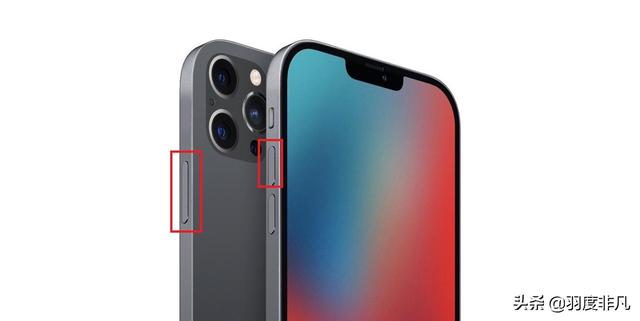
但在iPhone、iPad等搭载iOS系统的苹果设备中,大多数人只知道同时按下侧面的“音量+”键和“电源键”就可以完成一次正常的截屏。但是对于需要向下滚动的捕捉长屏幕截图和录屏功能,有些用户不知道怎么操作,也没有找到相应的功能按钮。比如前段时间有粉丝私信我。我说是第一次用苹果的iPhone,想用录屏功能,但是发现通知栏的下拉菜单里没有这个功能。不像安卓系统的手机,不知道怎么设置。
首先,这位粉丝所说的“iPhone录屏”功能,在iOS的通知栏下拉菜单中并没有默认的“录屏”对应按钮,而iOS系统其实自带了录屏功能。我们可以在设置里的“控制中心”里找到“录屏”功能,点击这个功能前面的绿色“+”,然后再下拉通知栏菜单,下面的同心圆。
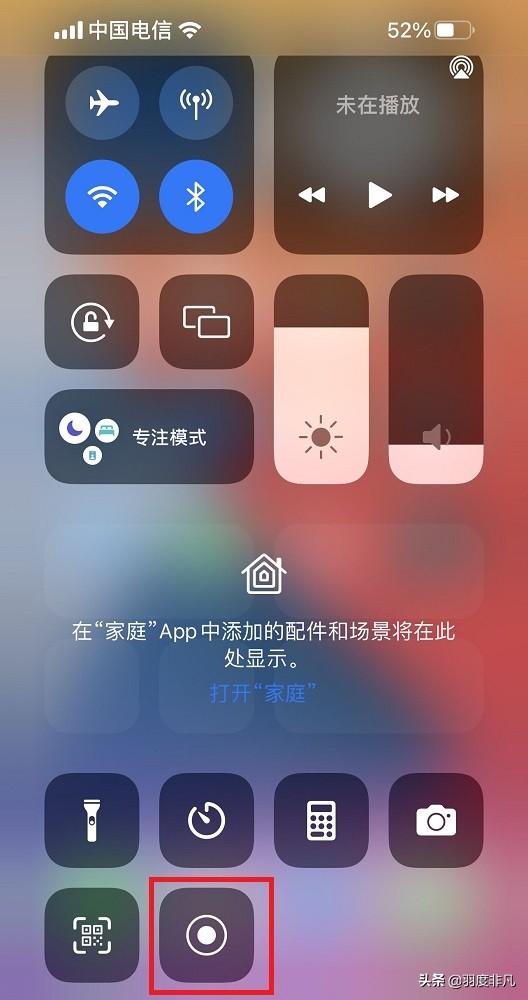
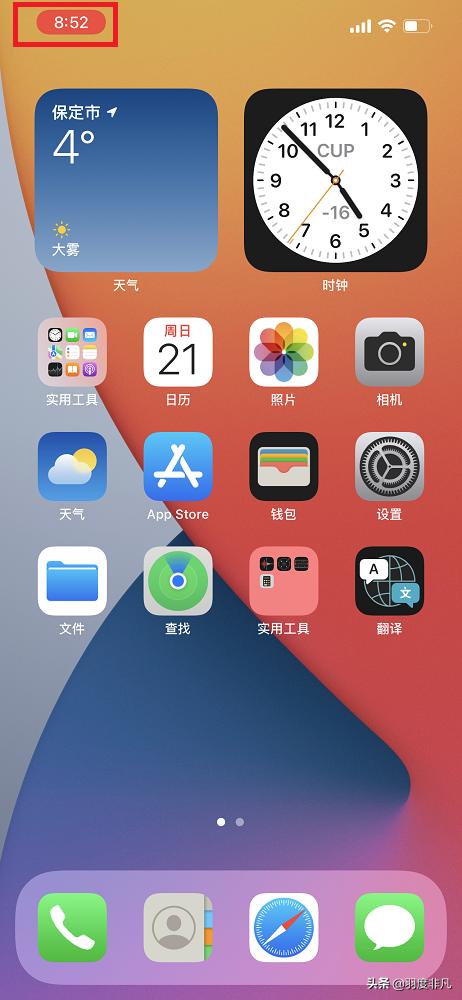
点击这个同心圆图标,倒计时3秒即可启动录屏功能。录制时间可以显示在左上角的红色胶囊背景上。录制完成后,点击屏幕左上角的“红色胶囊”录制图标停止录制,录制的视频文件会自动保存在“照片”中。
除了录屏功能,还有很多人不知道如何使用iPhone自带的长截图功能。顺带一提,“长截图”的功能比较简单。比如我们要截取一个页面的整篇文章,先按下侧面的“音量+”和“电源键”进行正常截图,然后点击左下角生成的截图,再进入截图编辑界面。我们在截图上方的选项卡中切换到“整个页面”。点击“完成”,选择“将PDF保存到‘文件’”,然后选择位置将整个页面保存为PDF格式的图片文件。

如果只是想剪切长图的一部分,可以在选择“整页”标签后,点击左上方的“剪切”图标,然后选择要保存的区域。

以上就是如何使用iPhone自带的“屏幕录制”和“长截图”功能,基本可以满足我们的日常使用需求。如果需要一些更高级的录屏或者截图功能,只能使用一些第三方工具。