
首先,确认需要以下条件:
二代AirPods的全部功能需要iCloud账号配合iOS 12.2、watchOS 5.2、macOS Mojave10.14.4或更高版本使用。
一、更改AirPods的名称
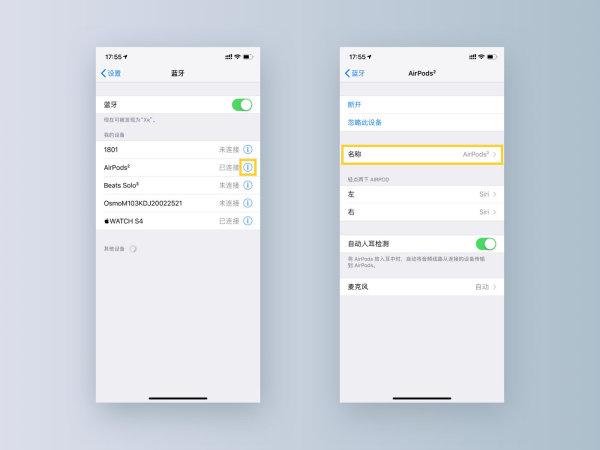
①打开AirPod盒盖,连接iOS设备;
②在iOS设备中打开设置,进入蓝牙,找到AirPods;
③轻触AirPods右侧蓝色图标,进入更多设置页面;
④只需找到“名称”项,修改即可,比如“airpods”。
其次,双击AirPod和其他功能设置
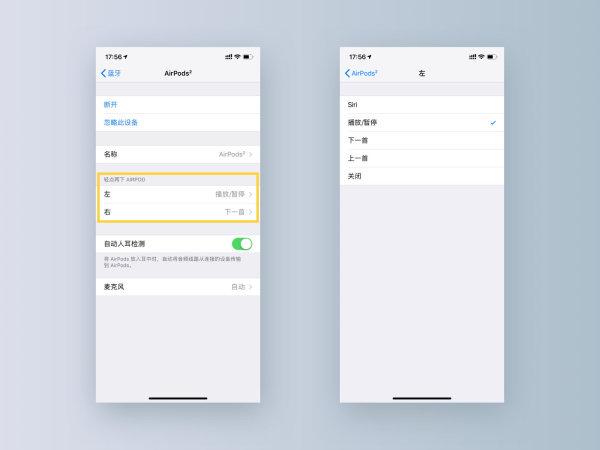
重复上一项① ② ③进入AirPods更多设置页面,在当前页面还可以看到其他设置。
轻敲空气瓶两次
用于设置AirPod在轻敲侧面两次后的反馈功能,比如唤醒Siri、播放/暂停、上一首/下一首。两个AirPods可以独立设置不同的功能反馈。
自动耳朵检测
当你戴上AirPods,用iOS设备听音乐的时候,当你从耳朵里拿出一个AirPod,音乐就会暂停,放回耳朵里,音乐就会恢复播放。两个AirPods同时拿出来,演唱会会停止播放,但是放回去不会恢复。
不佩戴AirPods时,音频会直接通过iOS设备的扬声器播放。

默认情况下,该功能是打开的。
麦克风
每个AirPod都有一个麦克风,可以设置为“总是左耳”或“总是右耳”。经过这样的设置,即使这个AirPod从耳朵里拿出来或者放进充电盒,它还是会被当作麦克风使用。
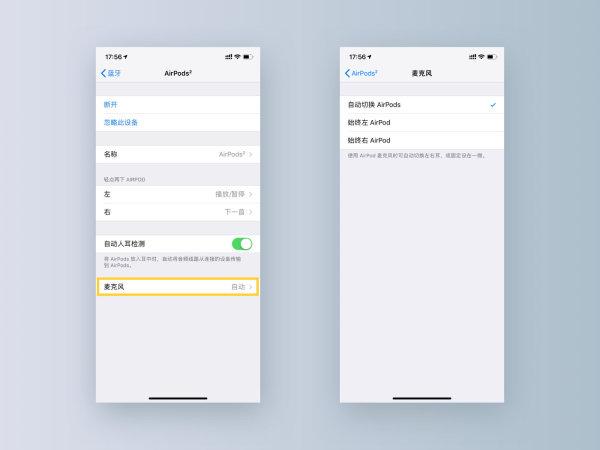
默认功能是“自动”,两个AirPods可以同时当麦克风用;当只使用一个透气脚垫时,只有磨损的透气脚垫会被用作麦克风。
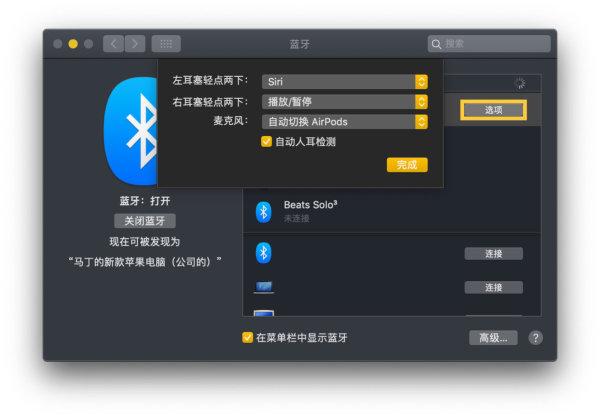
AirPods与macOS设备配对后,打开系统偏好设置,进入蓝牙,找到AirPods,轻按ai rpods右侧的选项进行设置,可以和iOS设备不同。
三。启用AirPods“嘿Siri”调用功能
在iOS设备中打开“设置”,进入“Siri和搜索”,确认“用“嘿Siri”唤醒”开启。
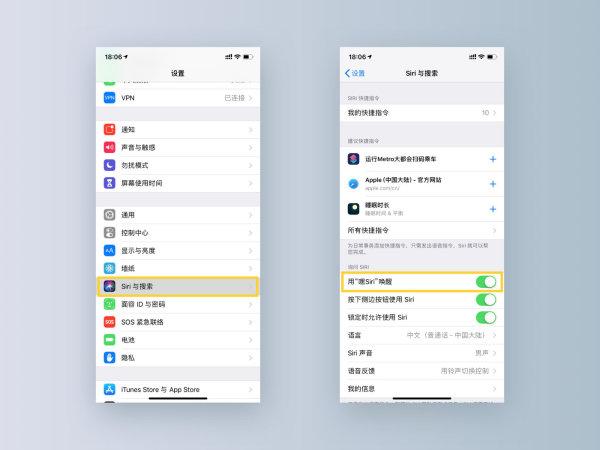
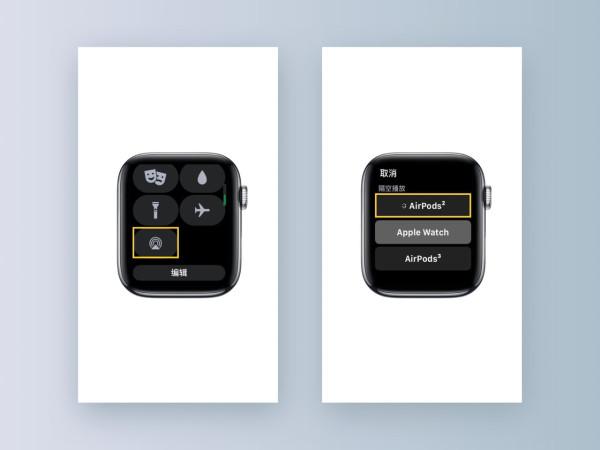
在AppleWatch设备中,通过控制中心连接AirPods即可。
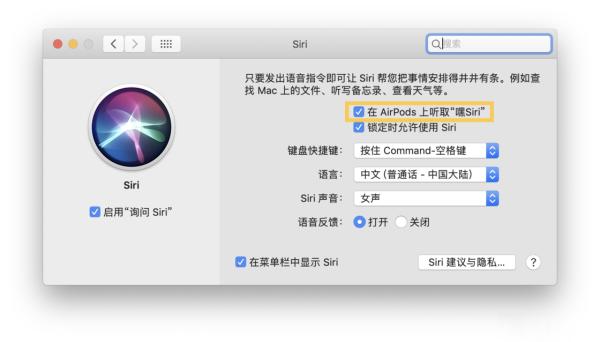
MacOS设备使用前需要打开系统偏好设置,进入SIri,勾选“在AirPods上听Hey Siri”。即使是18年前不支持直接“嘿Siri”的Mac,与第二代AirPods结合后,也可以“嘿SIri”调用SIri。
此时连接iOS/macOS设备的AirPods可以使用“Hey Siri”唤醒Siri进行语音操作、切歌、音量调节、打电话、导航等功能。
目前第二代ai rpods“Hey Siri”通话功能需要连接iOS12.2、watchOS5.2和macOSMojave10.14.4设备,Apple TV设备尚未测试。
四。检查AirPods的序列号和型号
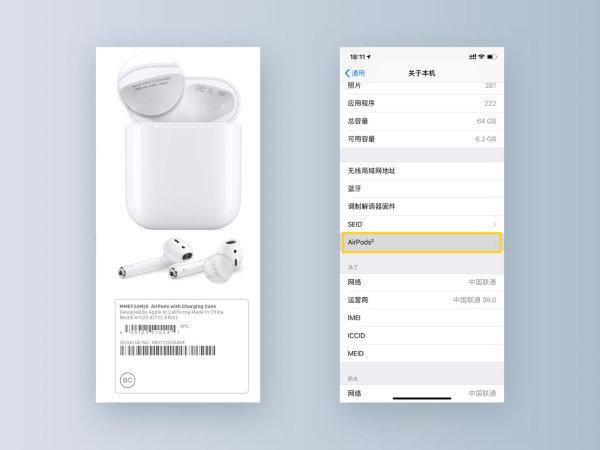
五、快速区分第一代和第二代AirPods
外部
技术
考试
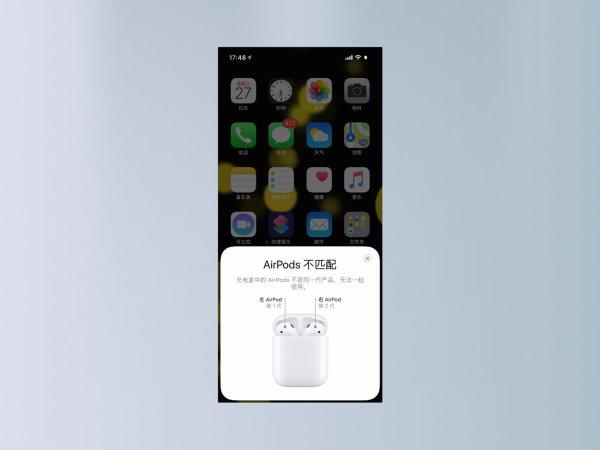
将1代AirPod和2代AirPod同时放入同一个充电盒中,会弹出“AirPods不匹配”的提示,并注明1代AirPod所在的插槽。
六。检查AirPods的电量
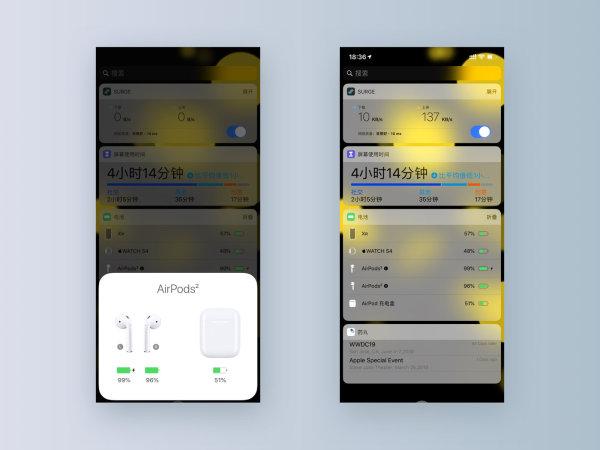
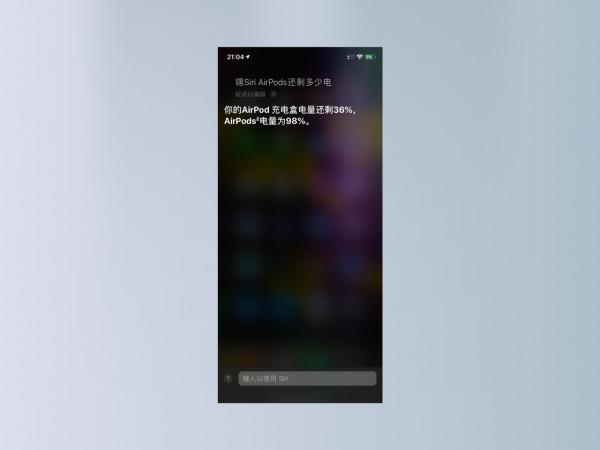
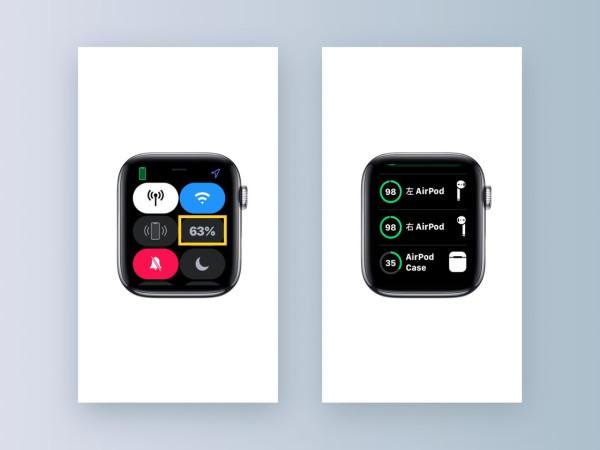
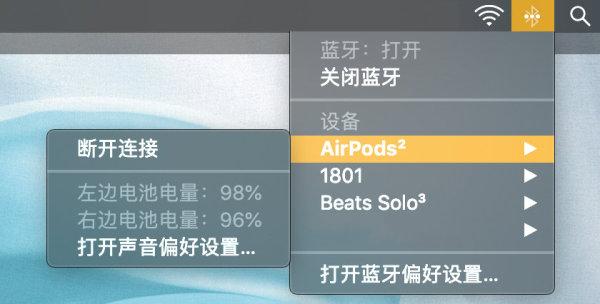
七。了解AirPods充电盒指示灯

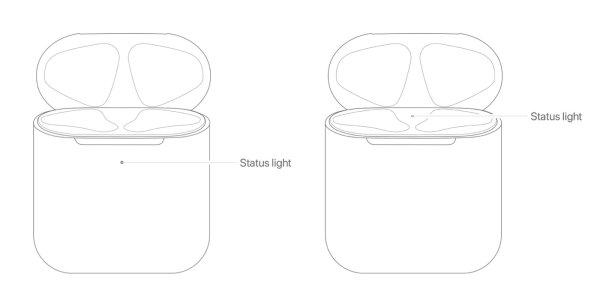
如果AirPods在充电盒中,指示灯显示AirPods的充电状态;如果AirPods不在充电盒中,指示灯会显示充电盒的充电状态。
八。AirPods的续航能力
AirPods电池电量低至10%时会发出低电量警告音,在AirPods即将关机前会再次发出警告音。
第二代AirPods
九。延长AirPod的连续使用时间
AirPods可以单个AirPod佩戴,另一个可以放回充电盒充电。交替使用可以延长使用时间。
反复开关充电盒可能会降低充电盒的电池容量,减少开关次数可以让充电盒保留更多电量。
不用的时候把AirPods放在充电盒里,这样可以保证AirPods充满电。
十、AirPods特殊的“监听”功能
①打开iOS设备中的“设置”,进入“控制中心”>:“自定义控制”;
②在更多的控制列表中找到“听觉”加法;
AirPods与iOS设备配对;
④向下滑动调出控制中心,点击“听”功能图标,开启“实时听”。
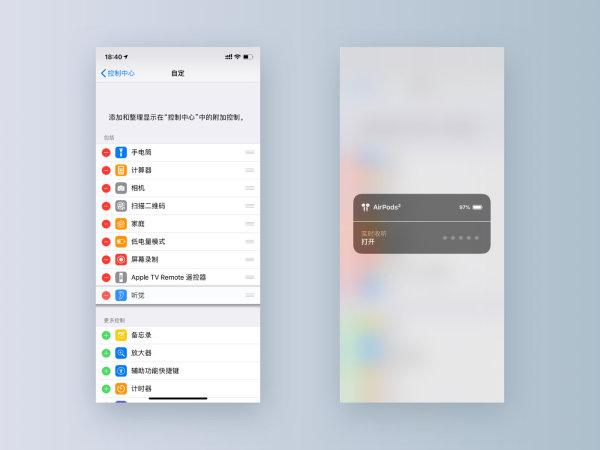
具体可以参考我之前的文章《iOS 12如何让AirPods支持实时监控》?」
XIAirPods工厂恢复/复位功能
①在iOS设备中打开“设置”,进入“蓝牙”,找到AirPods;
②轻触AirPods右侧蓝色图标进入,点击“忽略此设备”;
③打开AirPods充电盒盖,按住背面的复位键,直到白色提醒灯交替闪烁。
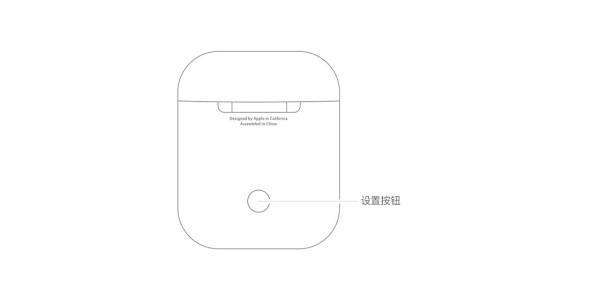
此时,AirPods可以靠近任何设备进行新的配对。
①流程是清除设备中的AirPods信息,如果不需要可以跳过。
十二。AirPods在相同的iCloud设备之间切换连接
AirPods可以在相同的iCloud设备之间直接连接。当两个设备靠近时,蓝牙信号可能会干扰,因此您可以关闭一个设备的蓝牙,然后重新连接。
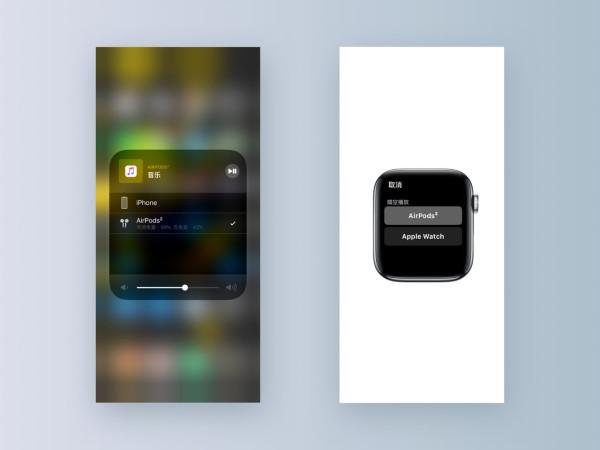
并且iOS watchOS可以查看和切换控制中的音频播放设备。
十三。AirPods连接macOS和Android/PC非苹果设备
AirPods除了iOS和watchOS设备外,还可以直接连接macOS、tvOS设备和非苹果设备。
macOS↓
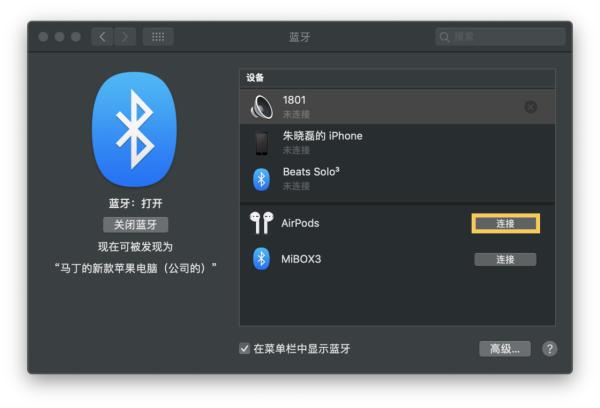
如果已经在macOS的iCloud ID相同的设备中配对,正常佩戴AirPods后没有自动连接,可以点击macOS菜单栏中的蓝牙图标,从设备列表中选择AirPods进行手动连接。
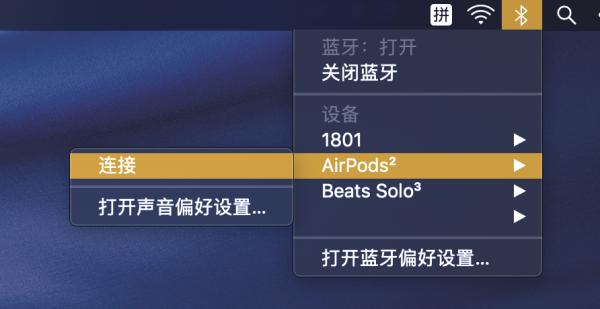
如果iCloud ID不同,直接在蓝牙设备中找不到AirPods,需要按照以下步骤重新配对。
①打开“系统偏好设置”,进入“蓝牙”;
②打开通气盒盖,进入配对状态;
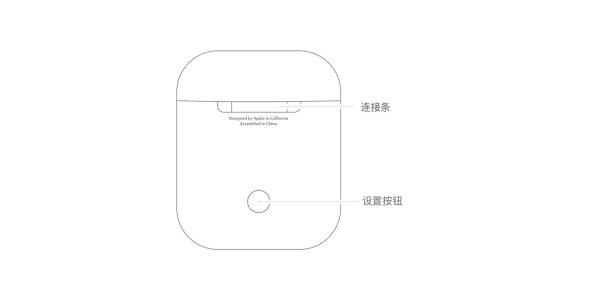
③按住充电盒背面的设置按钮,直到状态指示灯闪烁白光;
④在macOS蓝牙设备列表中找到AirPods,点击连接。
非苹果设备↓
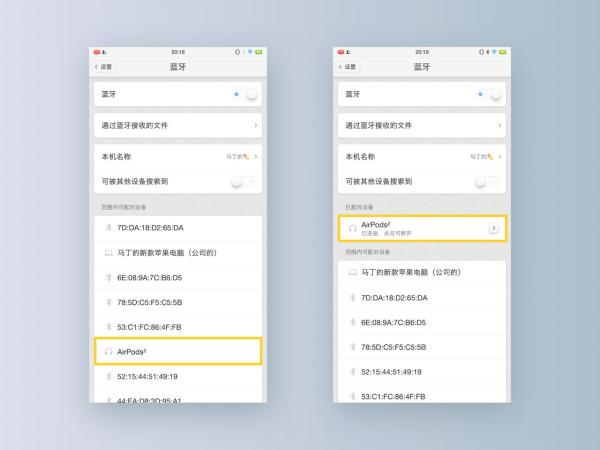
①打开设备,进入蓝牙搜索页面;
②打开通气盒盖,进入配对状态;
③按住充电盒背面的设置按钮,直到状态指示灯闪烁白光;
④在设备的蓝牙搜索列表中找到AirPods并连接。
十四。AirPods丢失后的搜索功能
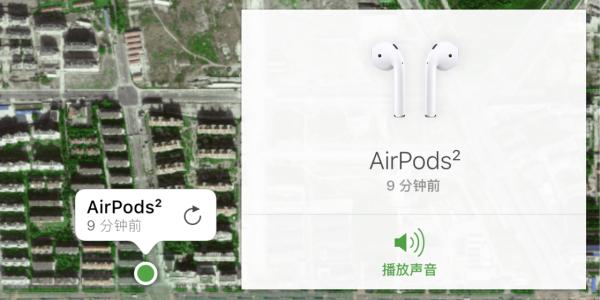
用电脑浏览器,去iCloud.com,用Apple ID和密码登录,打开“查找iPhone”,点击“所有设备”,找到AirPods进行操作。
在iPhone、iPad或iPod touch上,可以下载并打开“查找我的iPhone”应用,使用Apple ID和密码登录,在设备列表中找到AirPods进行操作。
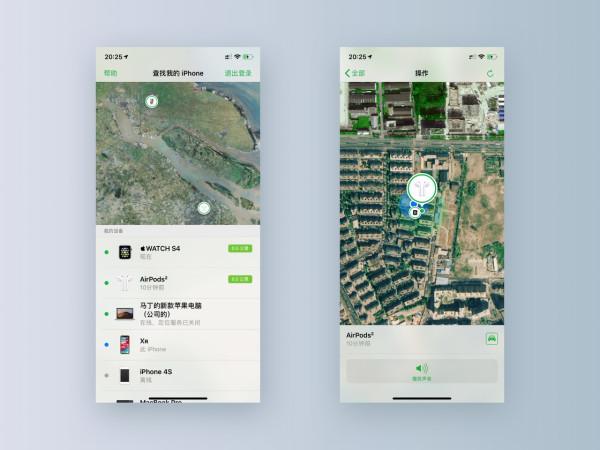
如果设备仍然通过蓝牙连接,页面上AirPods设备前面会显示一个绿点。你可以操作“播放声音”来触发AirPods播放声音,播放一段音量渐增的提示音两分钟,可以停止声音播放。如果AirPods相互分离,可以选择“左耳静音”或“右耳静音”,找到一个AirPod后放入充电盒,然后刷新地图,找到另一个AirPod。
如果AirPods离线、没电、在充电框中或不在搜索范围内,页面上AirPods设备前面会显示一个灰点,只能查看AirPods最后已知的位置。(蓝色原点表示当前查询设备。
十五。AirPods单次购买和电池维修

如果AirPods或充电盒需要维修,且问题属于苹果一年有限保修或消费者权益法的范围,则不收费。
新AirPods维修或更换后,性能和可靠性与所有新品相当。
十六。AirPods清洁官方推荐

关于中美贸易战,这些消息都是假的!搜索“中国网”Tik Tok (787874450)看看你想看的。







