iOS键盘的朋友们,你们有没有想过自己的键盘可以很不一样?想要改变iPhone键盘的颜色不再单调,只需依靠Google推出的第三方键盘App〖Gboard〗就可以自由设置iPhone的iOS键盘背景从灰色到黑色,从黑色到彩色,设置自己专属的风格。
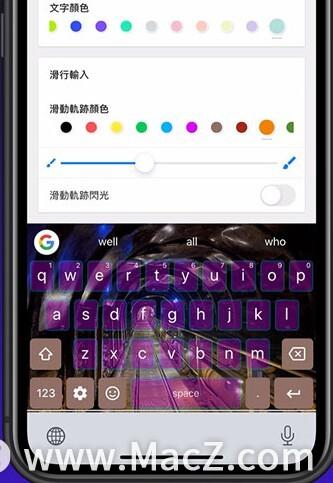
iPhone键盘下载设置教程
直接通过AppStore搜索“Gboard”直接下载。安装完成后,您会在桌面上看到“Gboard”应用程序。直接打开就会进入简单的app介绍。点击下面的“开始使用”来设置Gboard。
定制iPhone键盘颜色和背景的教程
进入备忘录或者打开任意对话框,点击左下角的地球按钮,选择“Gboard”键盘。

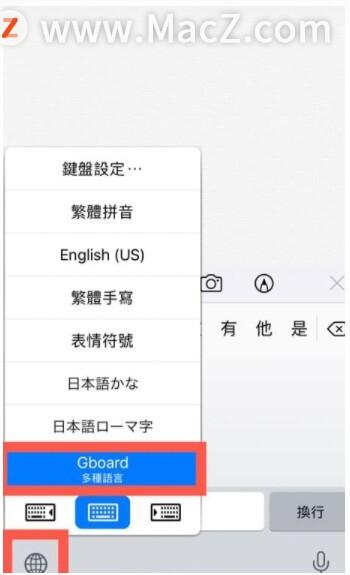
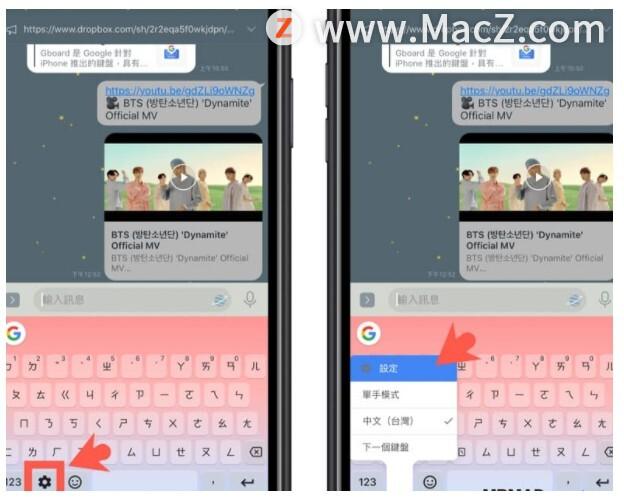
这时候iOS键盘会切换到Gboard屏幕,找到键盘左下角的gear按钮,按住“Set”即可。
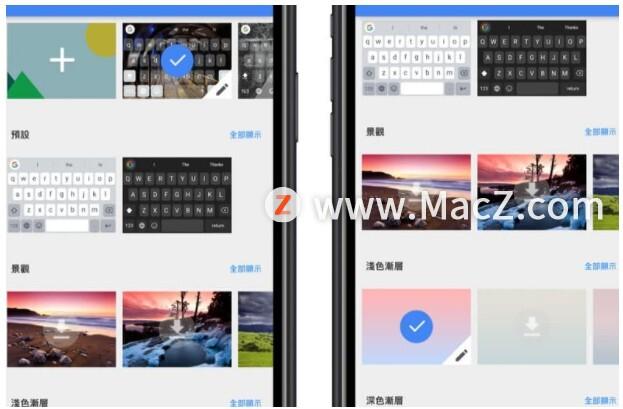
在Gboard设置界面中有一个“主题”选项。点击进入马上可以发现有定制、默认、风景、亮渐变、暗渐变可以选择。这时候你可以根据自己的喜好选择系统中默认的选项设置,也可以到选项最上方选择“自定义”DIY的独特键盘图案。
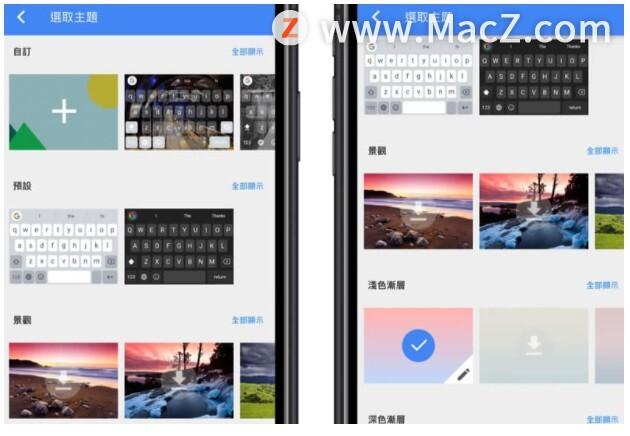
如果你想定制自己独特的iPhone键盘,把键盘换成你喜欢的背景和色调是非常简单的。首先,只需点击顶部自定义“+”图案,就会打开手机中的相册。选择喜欢的背景后,可以调整键盘的背景范围。最后,单击“选择”继续。

设置后会弹出自定义主题更详细的设置。从上到下可以设置“背景透明”、“按键”、“按键预览框”、“滑动输入”等详细设置画面。
在背景杆部分,可以左右调节照片的透明度。
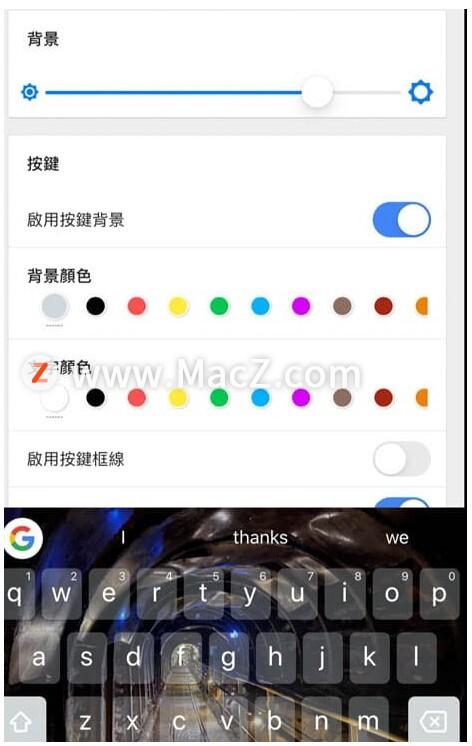
除了改变键盘底图的背景颜色,在虚拟键部分还可以额外调整外壳的背景颜色、文本颜色和线框颜色。
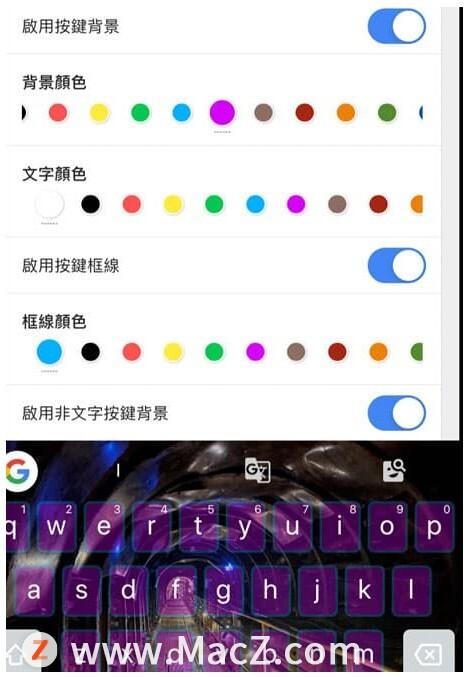
根据不同的功能,Gboard可以自行选择设置背景的透明度、字段背景色、文字颜色、边框颜色、非文字按钮边框等设计。如果要修改的话,只要在主题页面,无论是自定义主题还是内置主题,每个主题的右下角都会出现一个“铅笔”符号,点击进入同样的细节编辑。
这些细节都是经过精心编辑的。我相信每个人都可以慢慢设计,创造出一个有自己品味的键盘,让周围的人看了一遍也会好奇你是怎么做到的!
以上是【iPhone小贴士】。把iPhone键盘换成酷酷的背景,设置自己专属的风格。希望对你有帮助。如果你想了解更多关于Mac的信息,请关注MacZ.com。