
关注▲边学设计边铲屎▲共同进步
在本教程中,我们将了解Photoshop中的一些基本首选项。首选项是我们控制Photoshop的外观、行为和性能的地方。Photoshop首选项中有许多选项,其中一些没有在本教程中介绍。建议默认设置好。只针对开始学习Photoshop时需要注意的选项,可以提高Photoshop的性能,自定义界面,保存工作备份,提高工作效率。推荐收藏~ ~
我们开始吧!
Windows系统
进入顶部菜单栏中的[编辑] 菜单。选择列表底部的[首选项] 选项,然后从子菜单中选择所需的首选项组。
Mac系统
进入顶部菜单栏中的 [Photoshop] 菜单。选择[首选项] 选项,然后从子菜单中选择所需的首选项组。
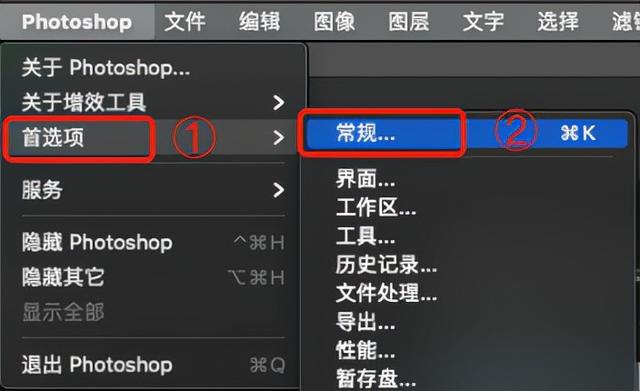
[编辑]菜单中的[首选项](Win)/[Photoshop]菜单(Mac)
首选项对话框通过以上步骤,我们打开了首选项对话框。左边是可选的首选组,右边是设置首选组的操作区。单击左侧的首选项组,显示相应的选项设置。单击[下一个] 按钮,显示列表中的下一个首选项组;单击[上一组] 按钮显示上一组。接下来,我们将逐一学习各个偏好群体的注意选项。
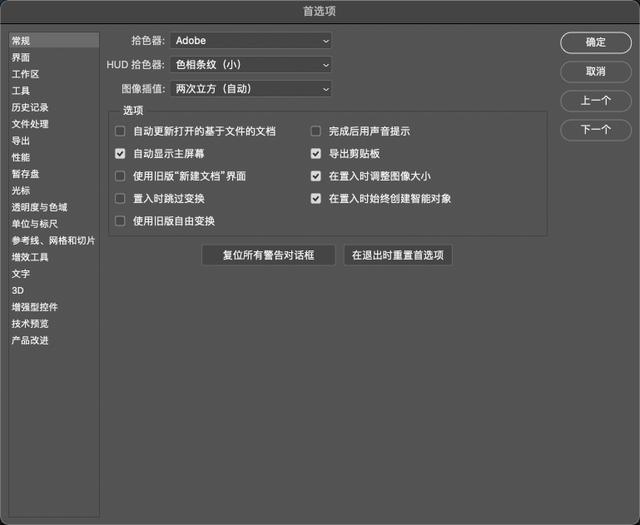
Photoshop中的“首选项”对话框
导出剪贴板
一般首选项组中需要注意的选项是[导出剪贴板] ,会影响电脑的整体性能。当我们在Photoshop中复制粘贴图像或图层时,复制的内容会被放到Photoshop的剪贴板中。剪贴板是为Photoshop保留的计算机内存(RAM)区域。当然,操作系统也有自己的剪贴板和自己的内存。
选中“导出剪贴板”选项时,存储在Photoshop剪贴板中的任何内容也会导出到操作系统的剪贴板中。这允许您将复制的内容粘贴到其他应用程序中,如Illustrator或InDesign。有时候Photoshop文件很大,巨大的文件占用了操作系统的内存,会导致错误和性能问题。
但是,默认情况下,“导出剪贴板”处于选中状态。为了帮助电脑流畅运行,建议取消选中此选项。如果需要Photoshop中的内容,最好先导出内容,再从其他应用程序中打开。
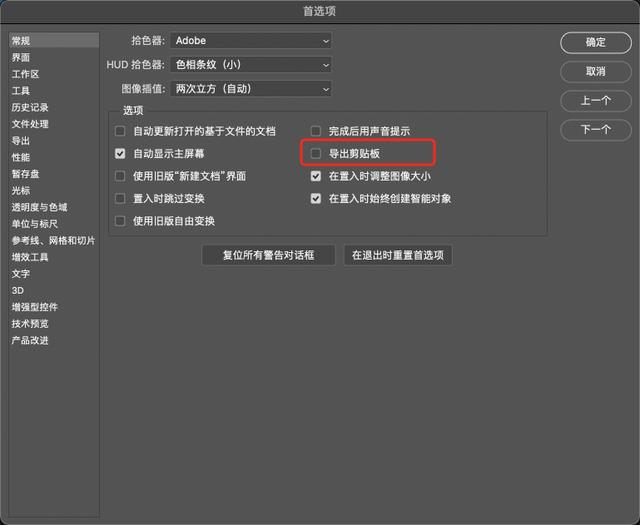
取消“导出剪贴板”选项以提高计算机性能。
接下来,有几个自定义Photoshop界面的选项。单击左侧的[接口]首选项组。
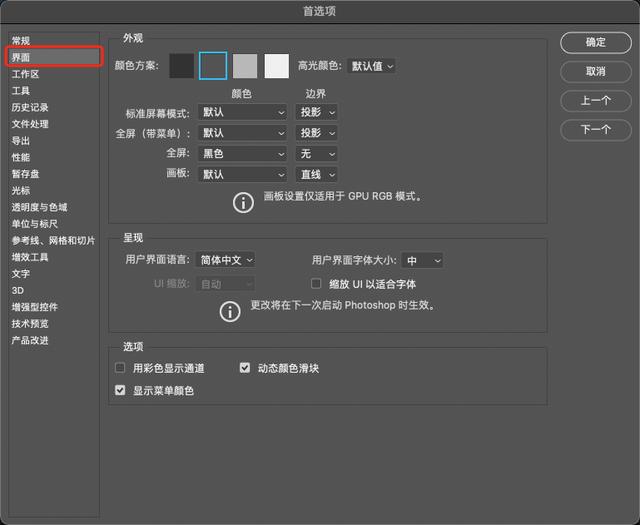
从[常规]切换到[接口]首选项组。
配色方案
在[界面]的首选项组中第一个需要关注的选项是[配色] 。这个选项可以控制Photoshop界面的整体颜色。Photoshop提供了四种不同的灰色配色方案,每个色块代表一种配色方案。的默认配色方案是左边的第二个颜色块。
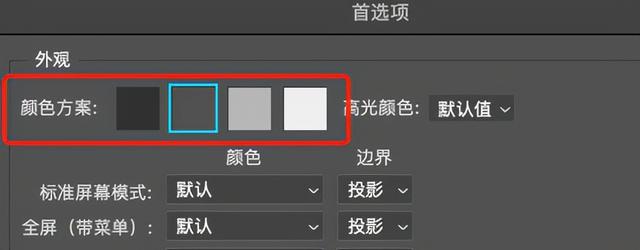
配色方案样本
Adobe在Photoshop CS6中使用了这种较深的配色方案,最新版本的Photoshop也延续了这种深色。
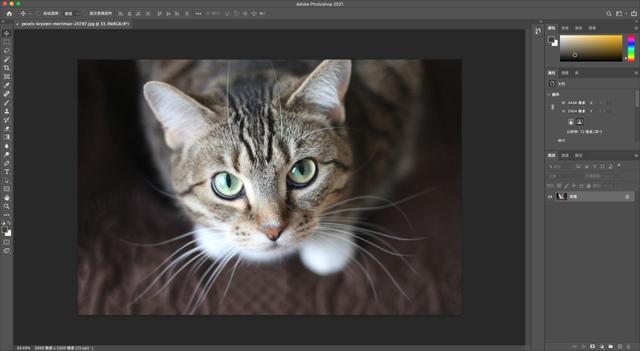
Photoshop中的默认配色方案
单击色块可以改变不同的配色方案,配色方案还可以控制Photoshop对话框的颜色。
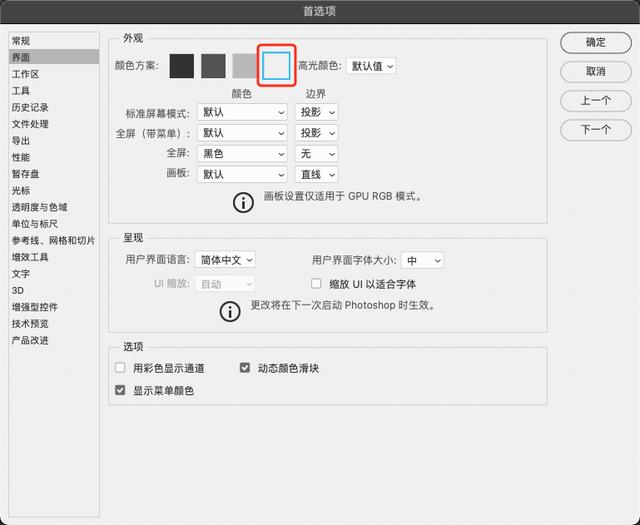
选择最浅的配色方案。
Adobe 选择了深色的配色方案,因为它的干扰较少,可以更容易地聚焦在图像上。您可以随时在首选项中更改Photoshop的配色方案。
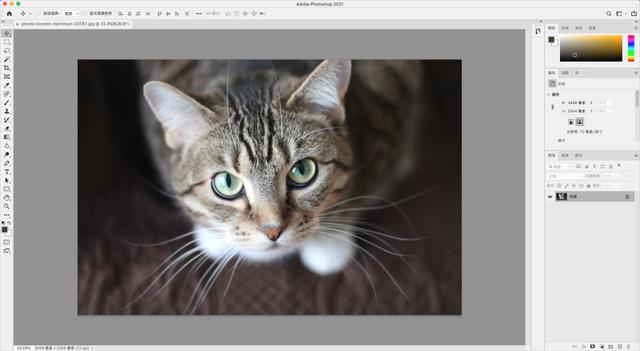
四种配色方案中最亮的一种
高亮颜色
[高亮颜色] 是Photoshop用来高亮显示所选选项或图层的颜色。
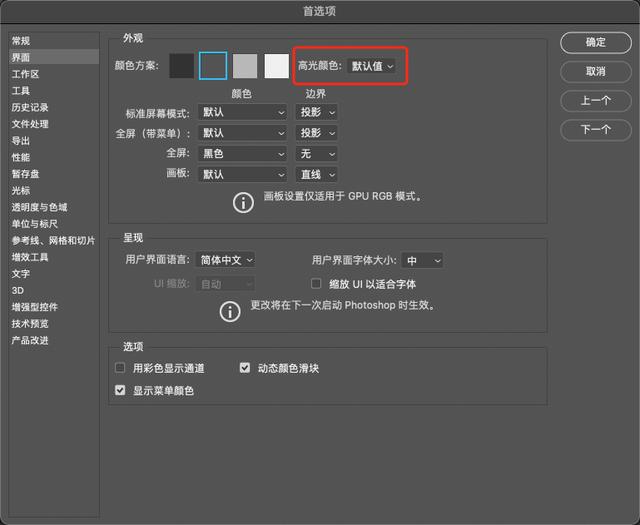
突出显示颜色选项
默认情况下,高亮颜色是与配色方案匹配的灰色。你可以看到在Photoshop的图层面板上,选中的图层会以默认的灰色高亮显示。
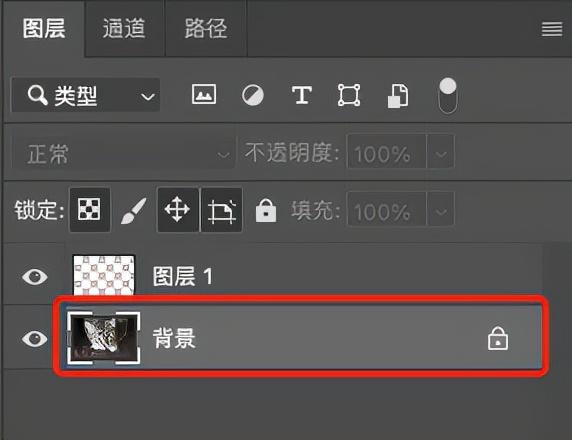
默认高亮颜色
另一个我们可以选择的高光颜色是蓝色。
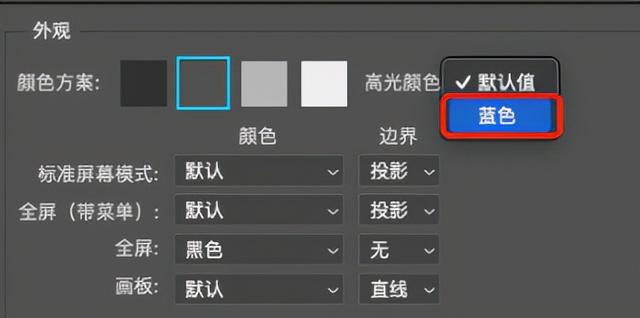
将高亮颜色改为蓝色
所选层现在以蓝色突出显示。就像配色一样,随时改变高亮颜色。
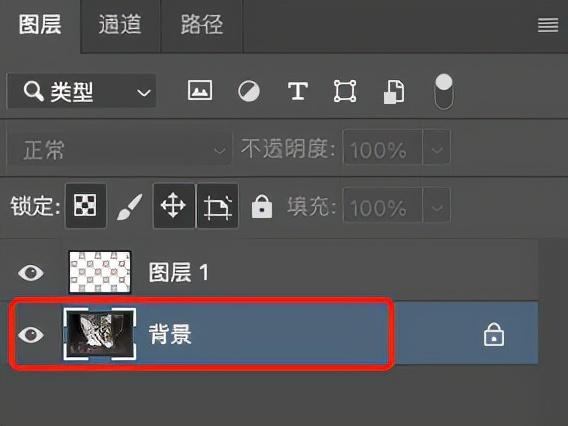
高亮颜色变为蓝色
用户界面字体大小
[界面]首选项组中另一个值得注意的选项是[用户界面字体大小],,它可以控制Photoshop界面中的文本大小。的默认字体大小设置为中。
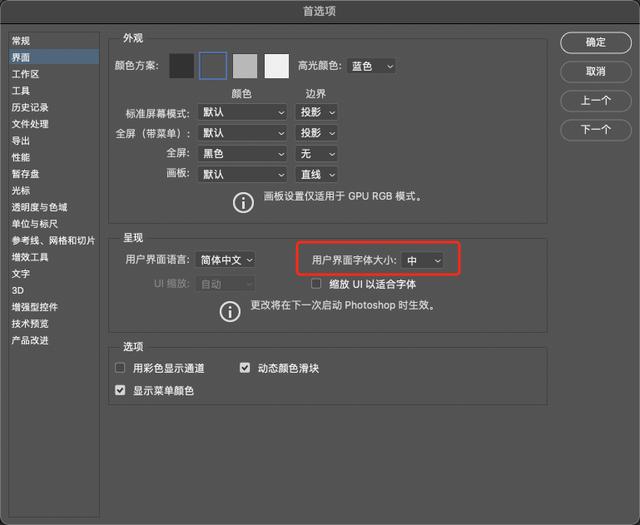
[用户界面字体大小]选项
如果你阅读小字有困难,你可以增加字体大小。将[用户界面字体大小]设置为大可以防止长时间使用电脑时眼睛疲劳。
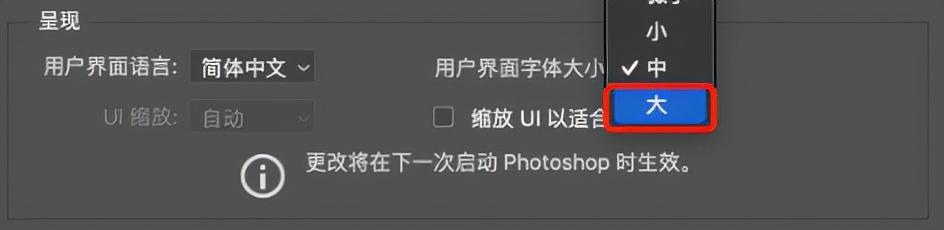
您可以增加用户界面的字体大小。
更改完成后,重启Photoshop即可生效。左边是默认字体大小的面板,右边是更大尺寸的面板。
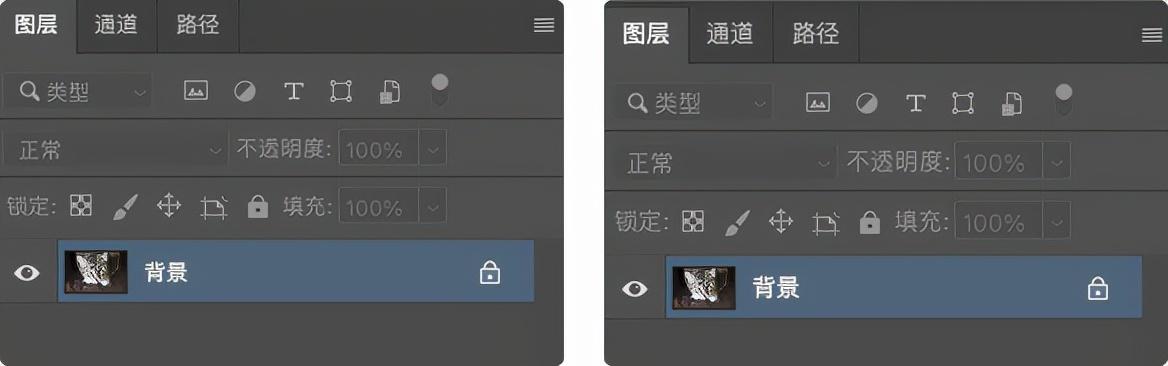
默认字体大小(左)和大字体(右)
接下来,我们将了解[工具]首选项组。
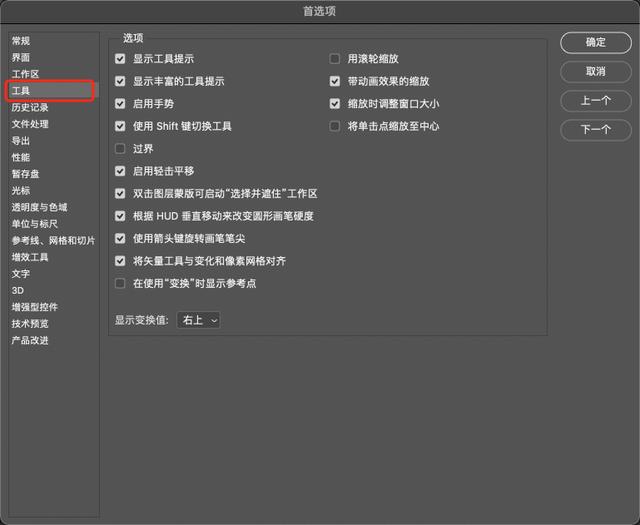
从[界面]切换到[工具]首选项组。
显示工具提示
首先要看的是[显示工具提示] 选项。当鼠标悬停在Photoshop中的某个工具或选项上时,会弹出关于该工具或选项用途的简短描述。

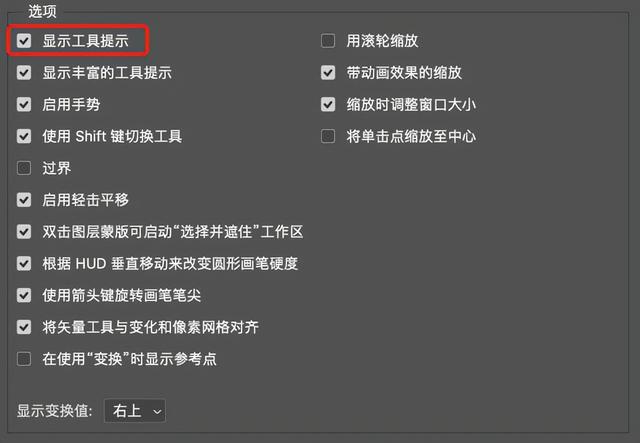
[显示工具提示]选项
例如,如果您将鼠标光标悬停在“显示工具提示”选项上,将会出现黄色工具提示。
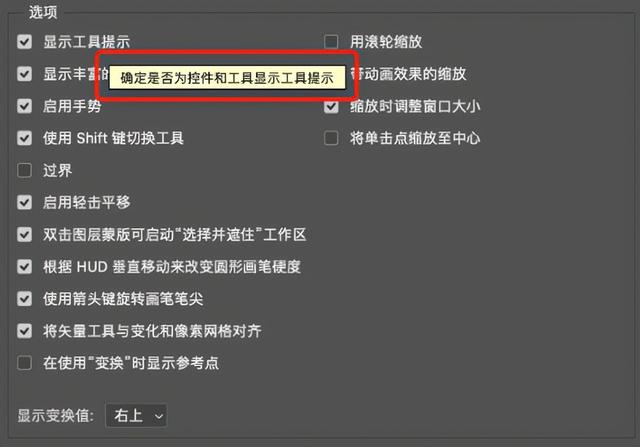
黄色工具提示
当光标悬停在Photoshop工具栏中的工具图标上时,工具提示会告诉我们选择了哪个工具。
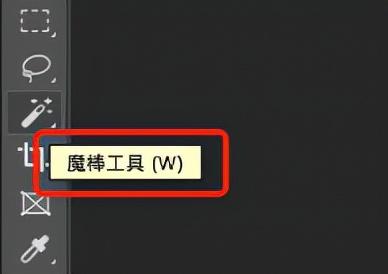
工具栏中的工具提示
[显示工具提示]选项默认为选中状态。同时,新版本还增加了“显示丰富的工具提示”,也是默认勾选的。丰富的工具提示,配合动画讲解工具的使用方法和详细的使用方法。如果你是新手,它们是为了帮助你更好地学习Photoshop。当您觉得不再需要它们时,可以取消选中“显示工具提示”选项。
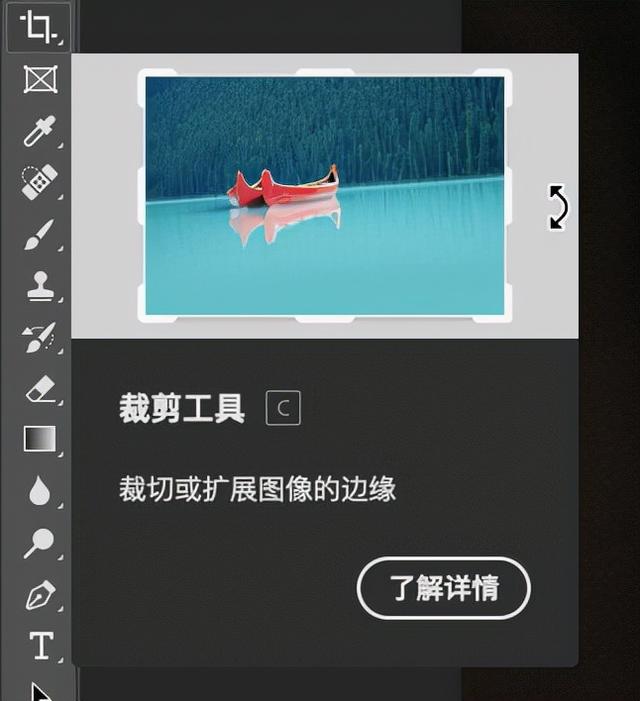
丰富的工具提示
使用Shift键切换工具
另一个选项是 [Shift键切换工具] ,影响使用键盘快捷键时选择工具的方式。默认情况下,“使用Shift键切换工具”选项处于选中状态。
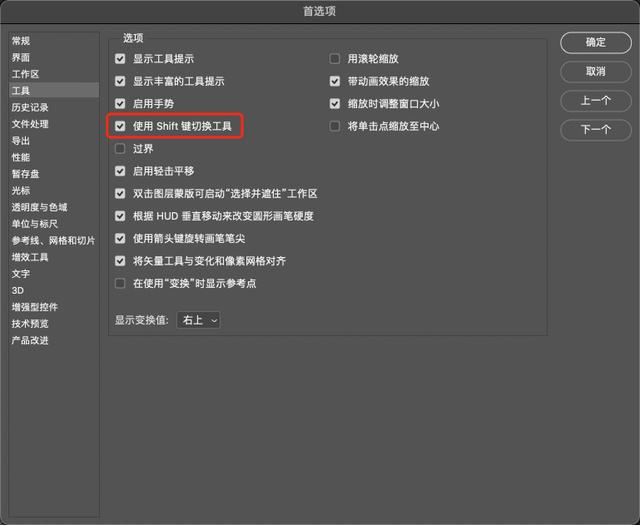
[使用Shift键切换工具]选项
在Photoshop界面中,左侧的工具栏配备了常用的工具。为了节省空时间,Adobe结合了相关工具。例如,右键单击套索工具将弹出一个菜单,显示多边形套索工具和磁性套索工具。请注意,所有三个工具都有相同的快捷键(L)。
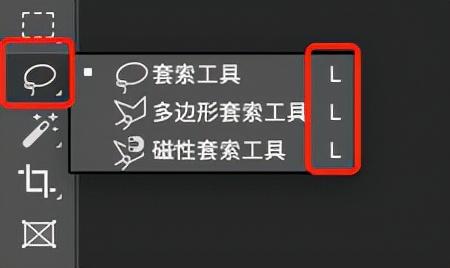
一些工具共享相同的键盘快捷键。
选中[Shift键切换工具]时,可以通过按住Shift键并按下快捷键来切换共享相同快捷键的工具。例如,按住Shift键并按下L键可循环使用套索工具、多边形套索工具或磁性套索工具。为了节省时间,可以取消【Shift键切换工具】,这样只需要按快捷键本身就可以回收共享同一个快捷键的工具。
接下来,看看[文档处理]首选项组。
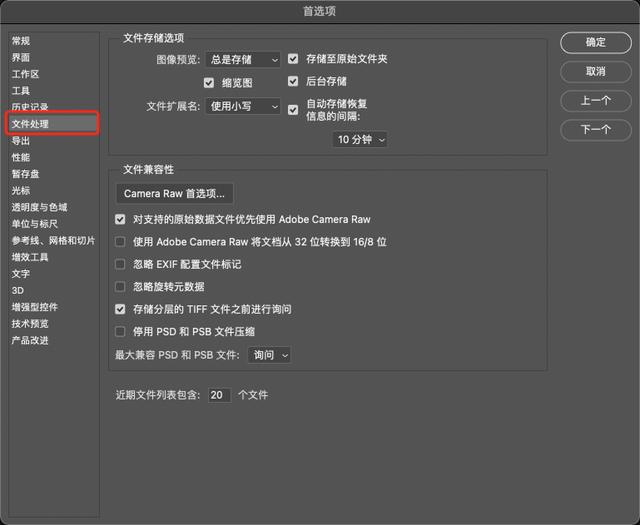
文件处理首选组
自动存储恢复信息的时间间隔
这里要注意的第一个选项是[自动存储恢复信息的间隔] 。这个选项可以让Photoshop自动保存一定时间内作品的备份。根据经验,这是一个保命的选择。
默认情况下,自动存储间隔设置为每10分钟一次。但是你可以根据工作的速度和电脑的性能来缩短这个时间。
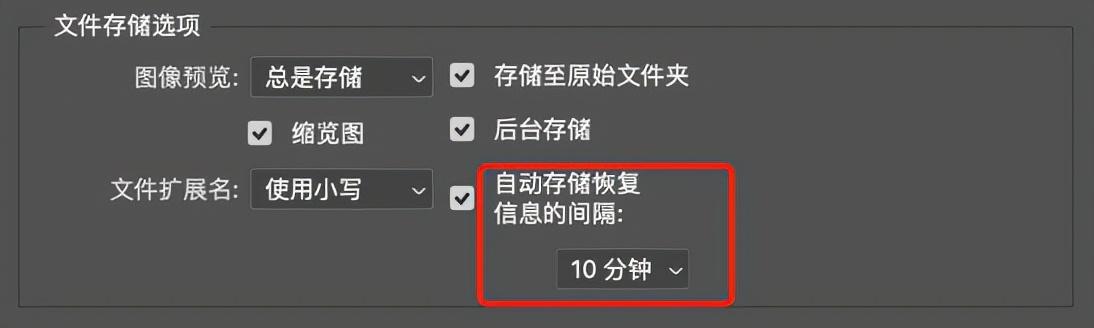
默认情况下,自动存储每10分钟保存一次备份。
最近的文件列表包含
文件处理首选项组中的另一个重要选项是[最近文件列表包括] 。此选项决定了Photoshop将记录多少以前打开的文件。每次启动Photoshop,最近的文件都会以缩略图的形式出现在主页界面。
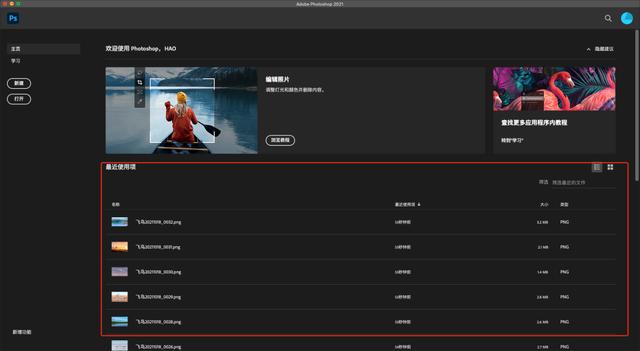
最近的文档会出现在主页界面。
默认情况下,Photoshop会记录最后处理的20个文件。如果你不想让别人知道你在做什么,你可以通过设置数值为0来禁用这个选项。
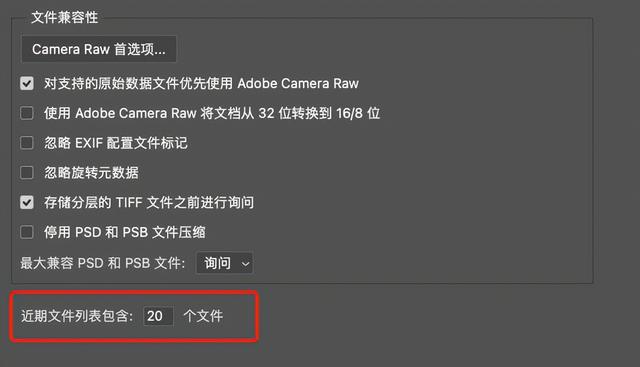
[最近文件列表包括]选项
[性能]首选项组包含与Photoshop性能相关的设置。
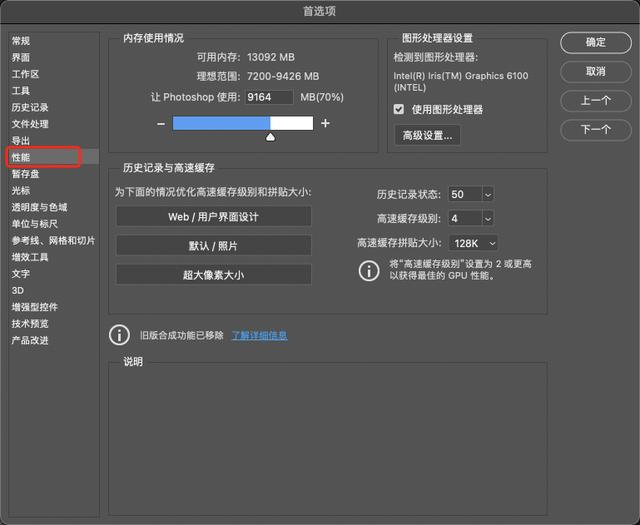
[性能]偏好组
内存使用情况
[内存使用]选项可以控制为Photoshop保留的计算机内存量。一般来说,Photoshop内存越大效果越好。Photoshop将很难处理大文件,所以尝试增加内存使用值。
如果需要同时打开多个应用,尽量不要将内存使用值提高到90%以上。修改内存使用值后,您需要重新启动Photoshop以使更改生效。
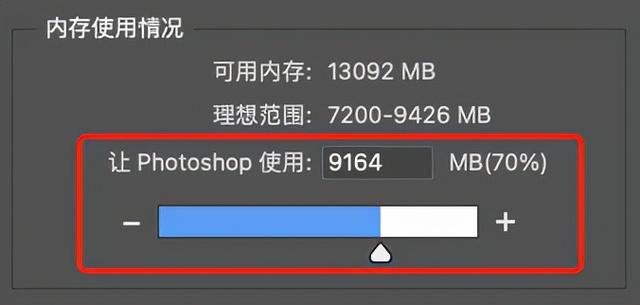
[内存使用]选项
历史状态
另一个影响Photoshop性能的选项是[历史状态],记录工作时的步数。您记录的步骤越多,您可以撤销的步骤就越多。历史储存在记忆中。状态太多会拖慢Photoshop。
Photoshop默认设置为50条历史记录。我不建议将其增加到50以上,这可能会导致性能问题。同样,修改数值后,需要重新启动Photoshop才能使更改生效。
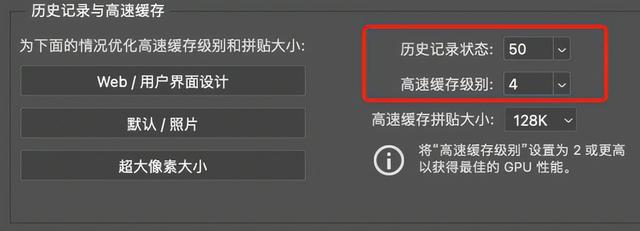
[历史状态]选项
在暂存磁盘的偏好设置组中,需要检查另一个性能选项。
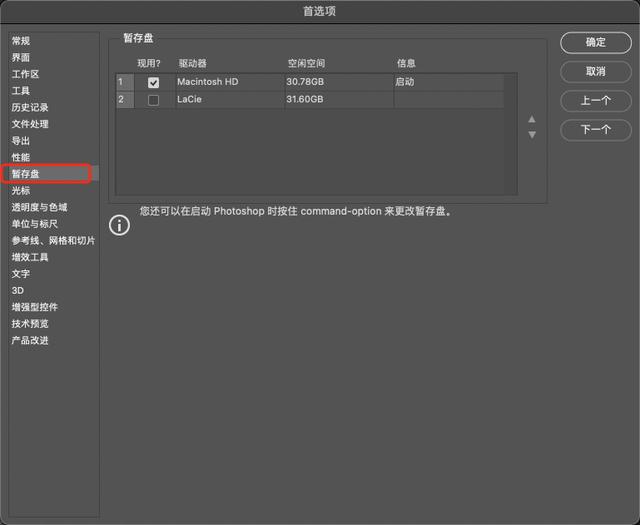
[便笺簿]偏好设置组
临时磁盘
便笺簿是电脑硬盘的一部分。当Photoshop的系统内存用完时,它将被用作额外的内存。如果电脑有足够的内存,它就不需要使用便笺本。如果您需要使用便笺簿,Photoshop将使用在便笺簿选项中选择的任何硬盘。
如果您有两个或更多硬盘,请选择不是启动盘的硬盘,以便Photoshop获得更好的性能。如果你知道硬盘的速度,你也可以选择最快的硬盘以获得更好的性能。如果计算机中有固态硬盘(SSD ),请选择SSD作为临时存储磁盘。因为SSD比传统HDD快很多,所以可以大大提升性能。
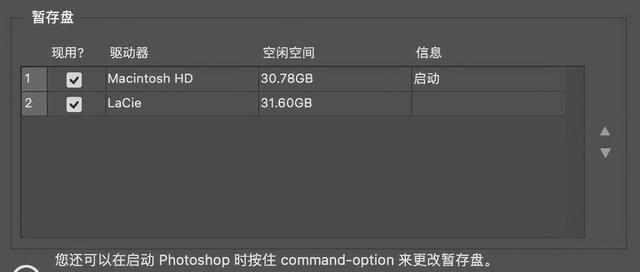
选择硬盘驱动器。
修改设置后,单击[确定] 按钮关闭首选项对话框。请记住,在重新启动Photoshop之前,您的某些设置不会生效
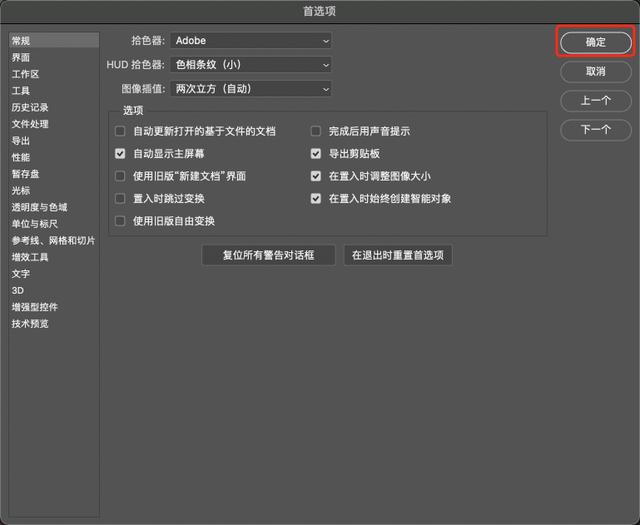
单击[确定]关闭对话框。
虽然您知道如何设置首选项,但是将它们恢复到默认状态也很重要。Photoshop中突然出现性能问题的最常见原因是首选项文件损坏。
下一节,我们将学习如何通过重置首选项来解决Photoshop的问题。







