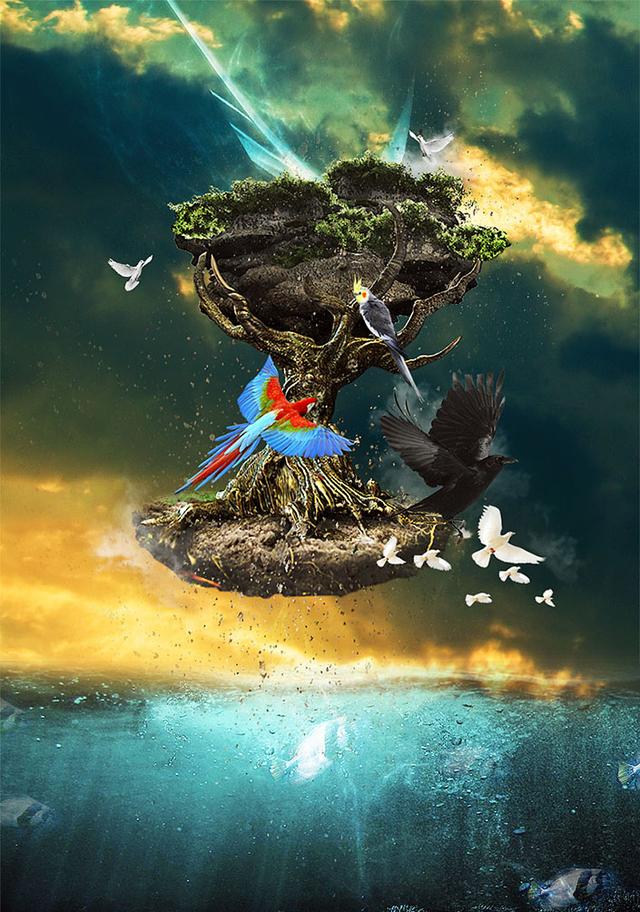
这个合成教程不难,主要是通过教程了解各种工具的基本应用和其他人的合成思路,喜欢的话可以一起练习。
最终效果:
第一步
创建一个800像素1140像素的白色背景。将海洋图片素材拖动到Photoshop中,使用选择工具选择以下区域:
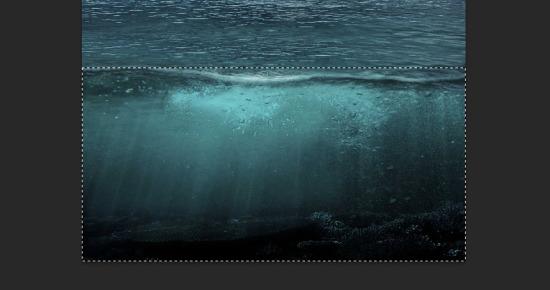
将其复制并粘贴到刚刚创建的文档中,并调整其大小以适合画布的宽度:
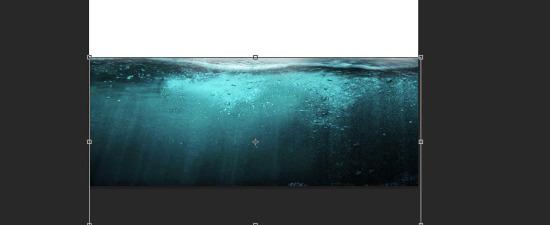
用软橡皮擦擦掉海洋的顶部边缘:
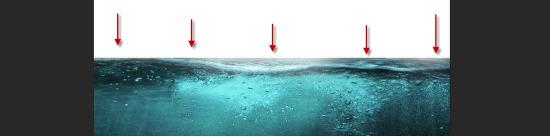
创建两个调整图层作为海洋图层的蒙版:
灰度调整层:
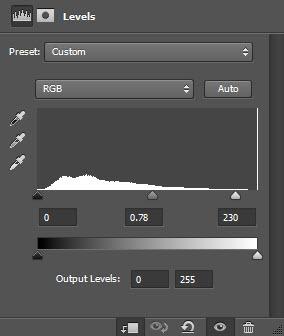
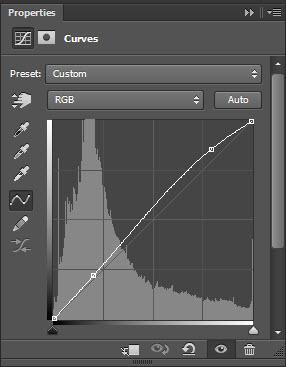
曲线调整层:
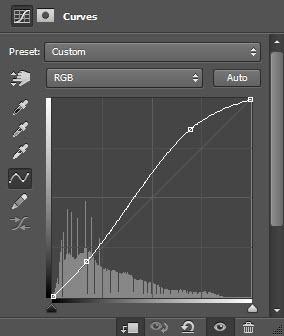
完成后的效果:
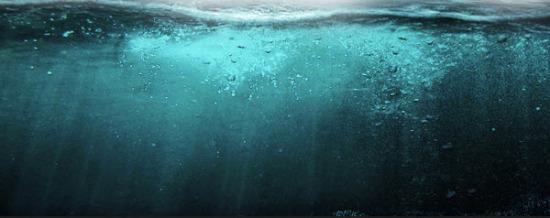
第二步
我们将会给海洋增加一些鱼。鱼的图像,在Photoshop中打开,从中选择一些鱼:(可以用魔棒或者快速选择工具选择。)
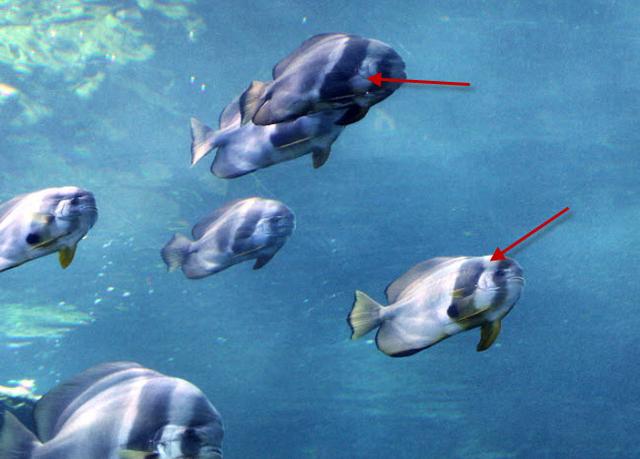
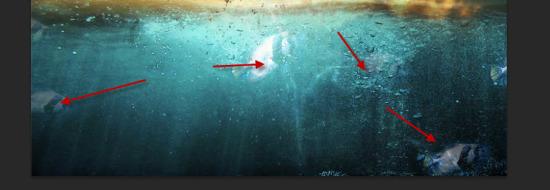
把钓上来的鱼放在海洋层上。混合模式为“叠加”,效果如下:
第三步
开始添加days 空,选择所选区域为days 空,如图所示。
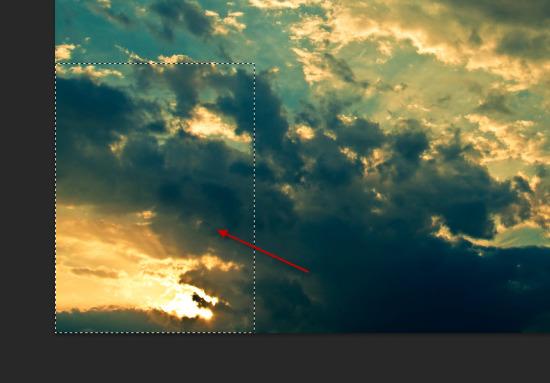
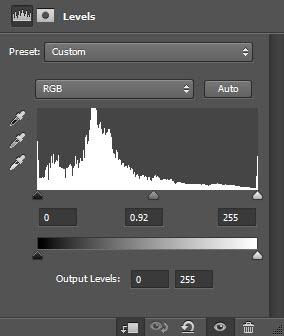
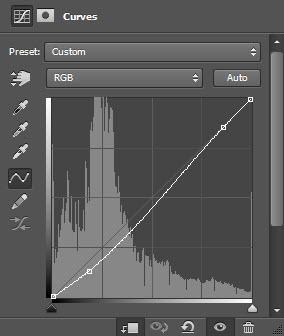
将其复制并粘贴到文档中,调整其大小以适应我们的画布,并应用以下调整层作为遮罩:
灰度调整层:
曲线调整层:
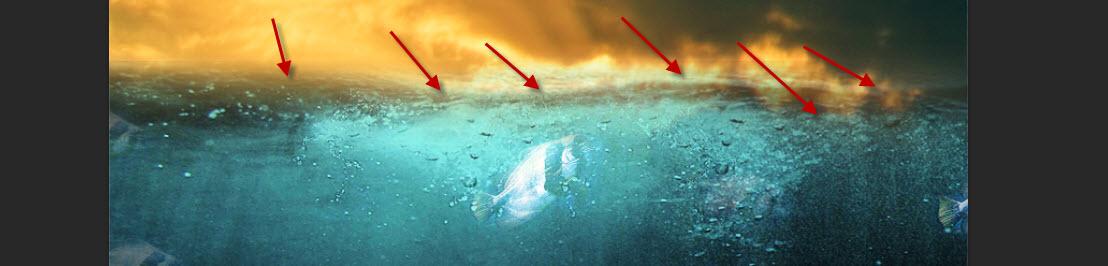
用软橡皮擦擦掉sky 空图层的底部边缘,让它融化成海洋:
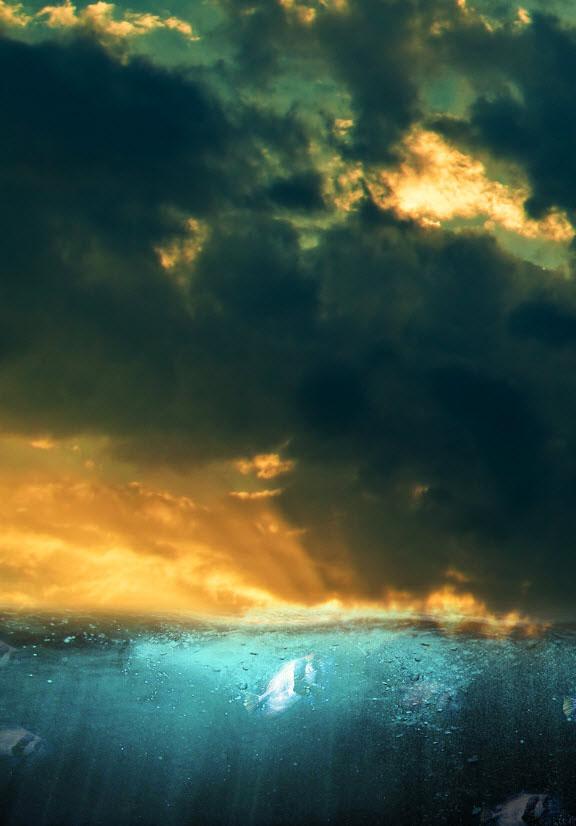
这是目前为止效果:
第四步
添加地面,拖动地面材质到PS,使用选择工具进行选择,如下图所示:
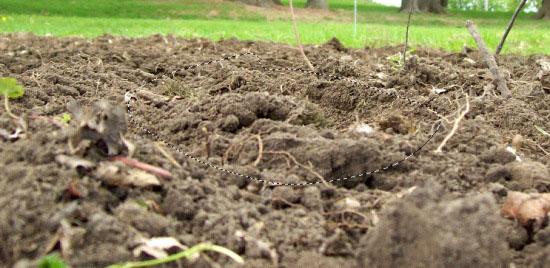
复制并粘贴到文档中。调整大小,把它放在海洋层。用软橡皮擦擦拭边缘,直到形成以下形状:
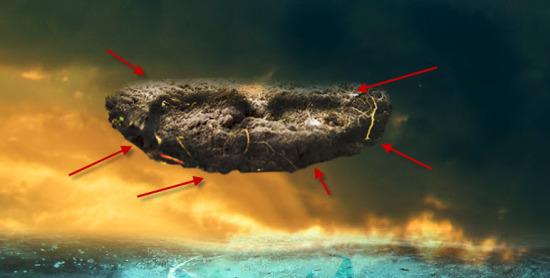
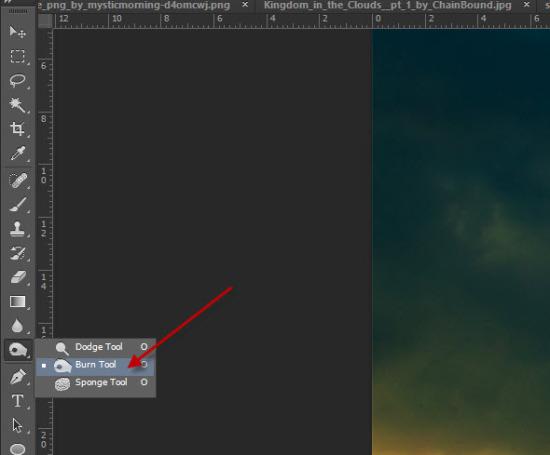
用加深工具加深地面底部,如下图所示:
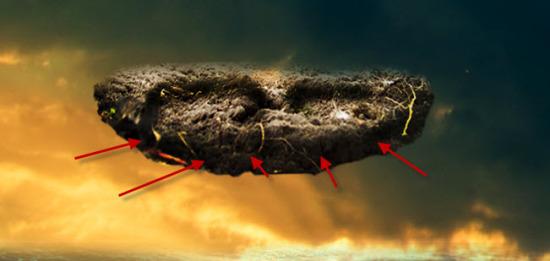
将曲线调整图层蒙版添加到土壤图层:
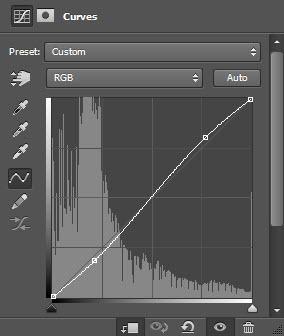
这是目前为止效果:
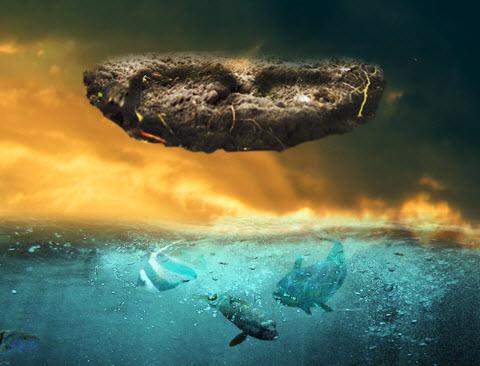
第五步
添加一棵树,将树的材质添加到我们的文档中,并调整大小以适应地面的宽度:
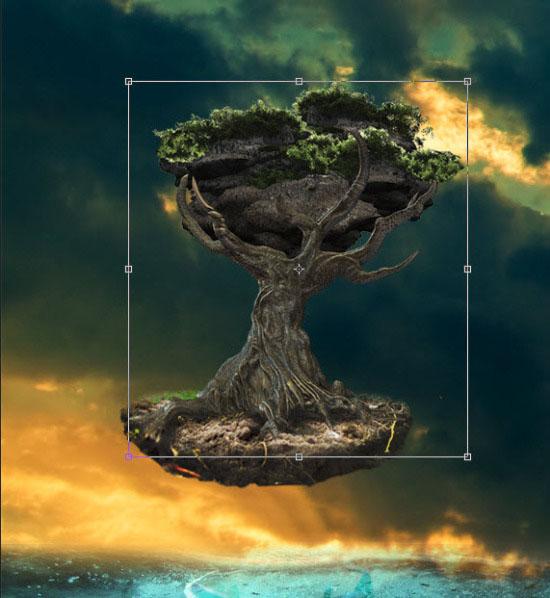
添加下面的曲线调整层作为遮罩:
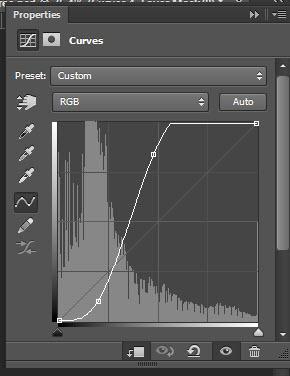
在曲线遮罩中用黑色绘制该区域:
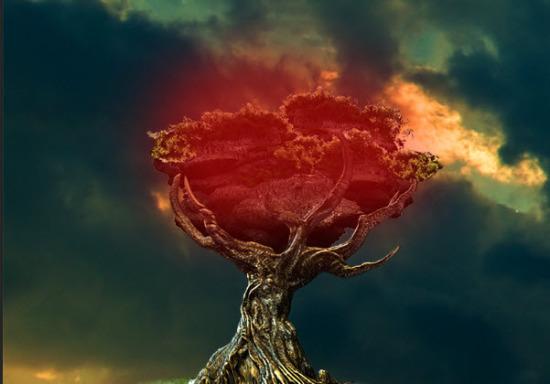
这是目前为止效果:
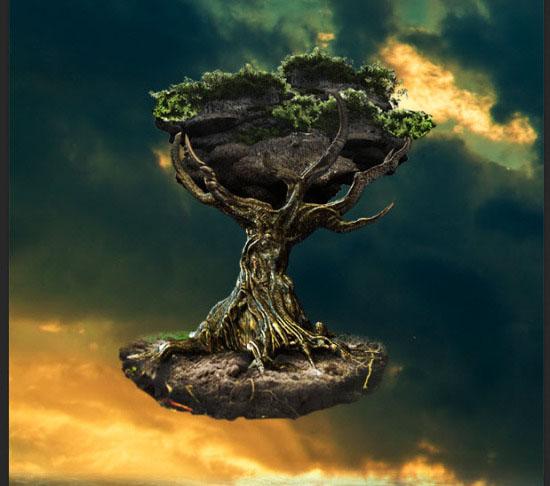
第六步
创建一个新层,用云刷画一些云。
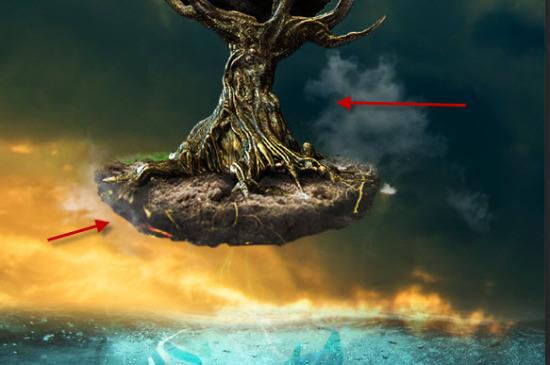
创建一个新层,并添加一些粒子效果:
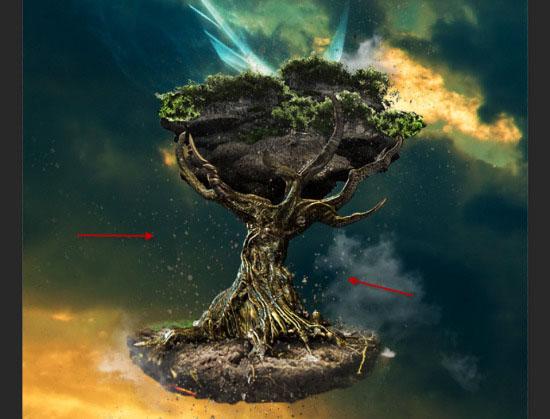
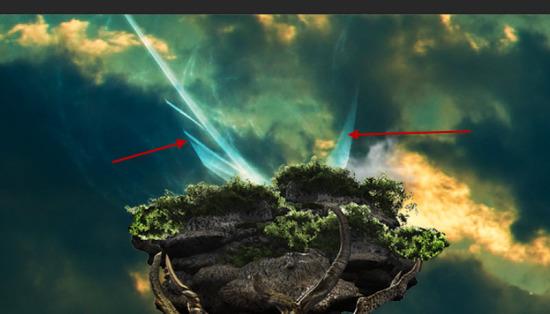
用抽象笔刷在树的周围画一些线:(使用“叠加”混合模式来添加花哨的灯光效果)
可以用类似的光效刷:14套PS顶级光效刷。
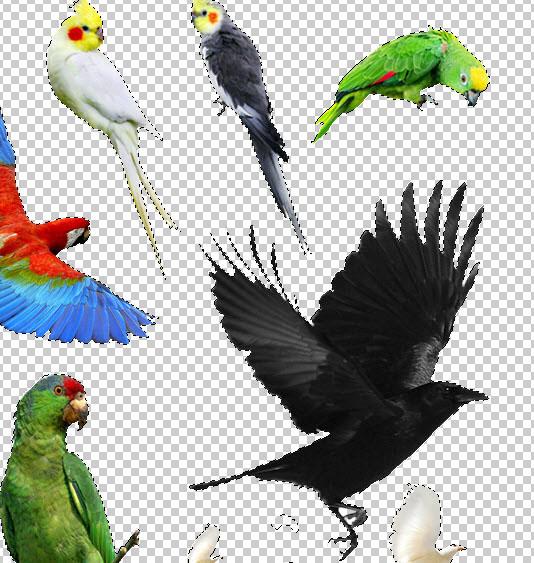
选择一些鸟的材料添加到文档中:
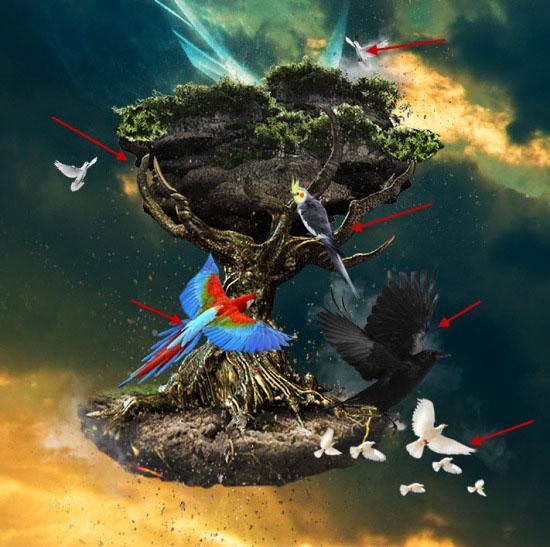
在树上和树周围放一些鸟,并调整大小:
第七步
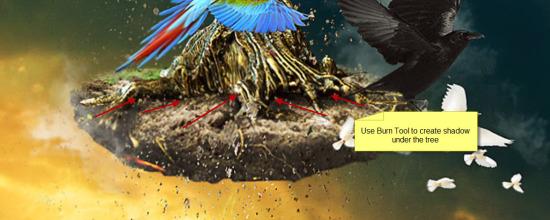
这里快完工了!最后,我们使用加深工具添加树的阴影,使树和地面更加融合:
添加以下曲线来调整整个图像的对比度:
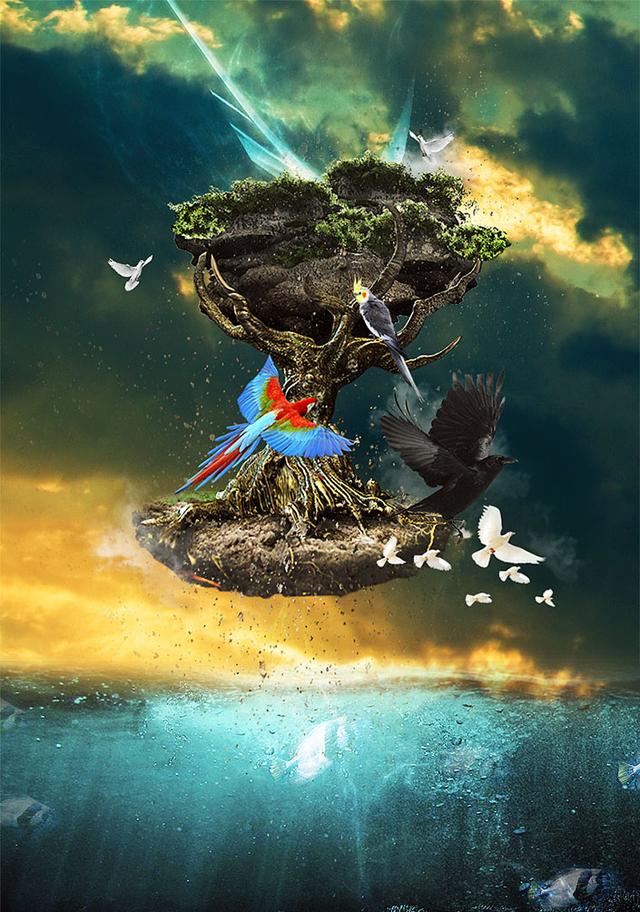
最终效果: