
【技能描述】
裁剪遮罩可以通过层中包含像素的区域来限制其上部图像的显示范围。它最大的优点是可以通过一层控制多层的可视内容。
1.剪贴掩模层结构
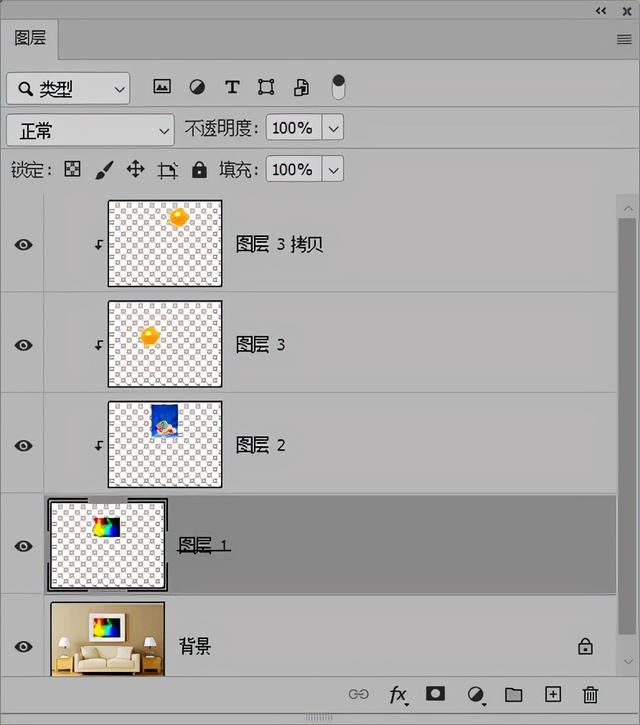
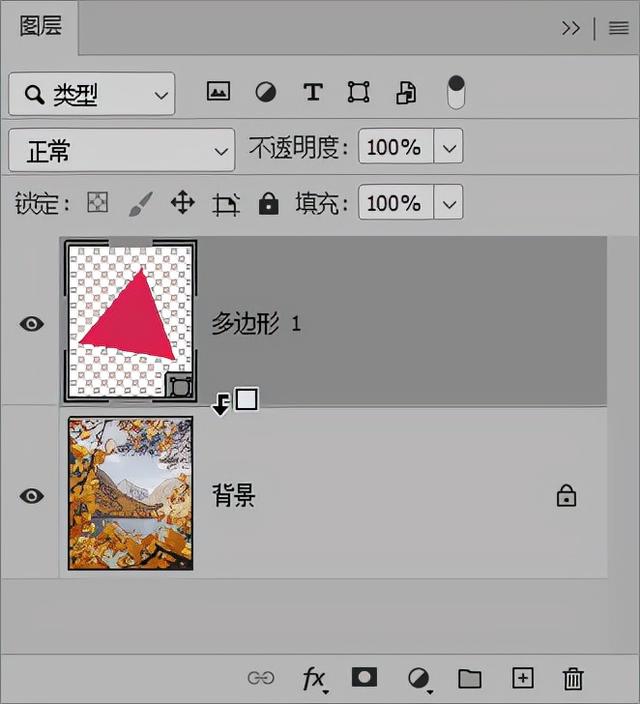
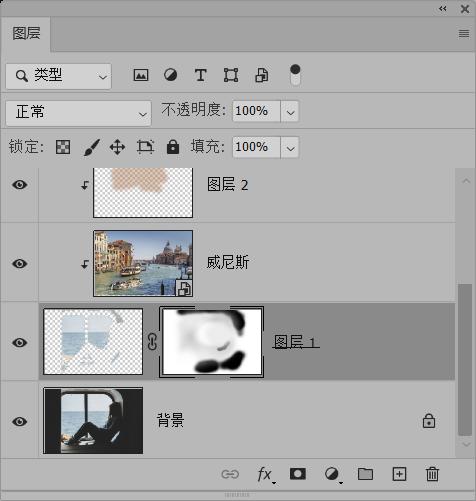
在剪贴蒙版组中,最底层称为[基层],其名称带有下划线。上面的层称为内容层,它们的缩略图是缩进的。
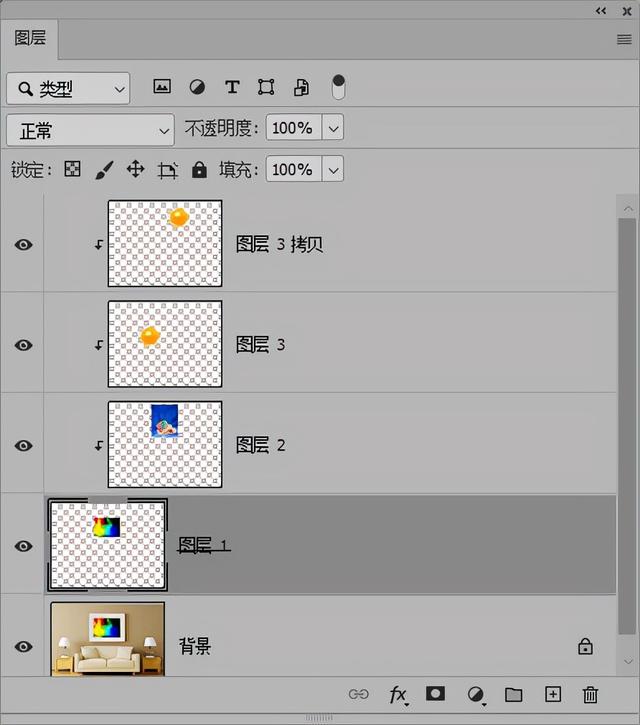
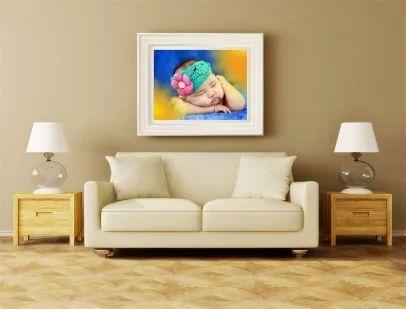
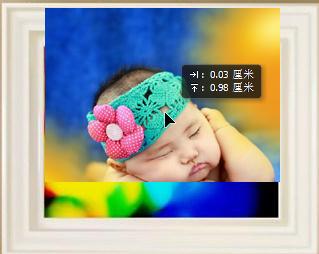
基础层中的透明区域充当整个剪辑蒙版组的蒙版。简单来说,它的透明区域就像一个遮罩,可以隐藏内容层的图像。因此,当我们移动基础层时,内容层的显示区域会发生变化。
2.创建剪辑蒙版的方法
方法一:选中内容层,单击鼠标右键,在快捷菜单中选择[创建剪辑]蒙版命令,创建剪辑蒙版。
方法二:选中内容图层,执行【图层】【创建剪贴蒙版】命令,或者按【Alt+Ctrl+G】创建剪贴蒙版。
方法三:将鼠标放在两层之间,按住[Alt]键,点击鼠标创建剪贴蒙版。
[实际应用]
剪辑蒙版通过下层的形状来约束上层的显示状态,达到剪贴画的效果,剪辑蒙版至少需要两层才能创建。创建剪辑蒙版的具体步骤如下。
步骤01:打开材料文件。首先选择窗口区域图像。

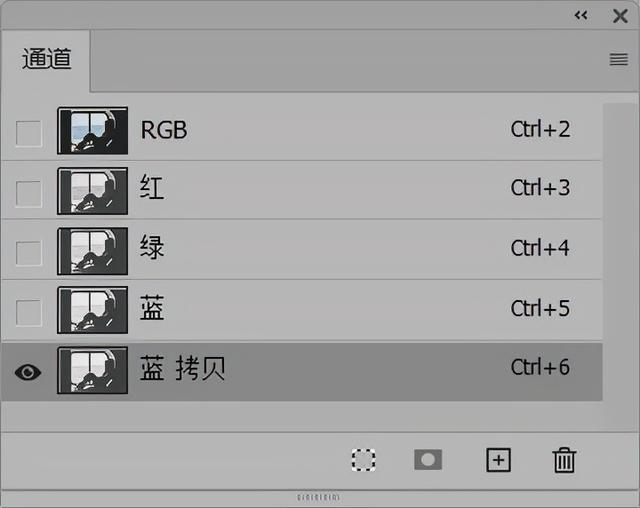
步骤02:切换到【通道】面板,复制【蓝色通道】,得到【蓝色复制】通道。
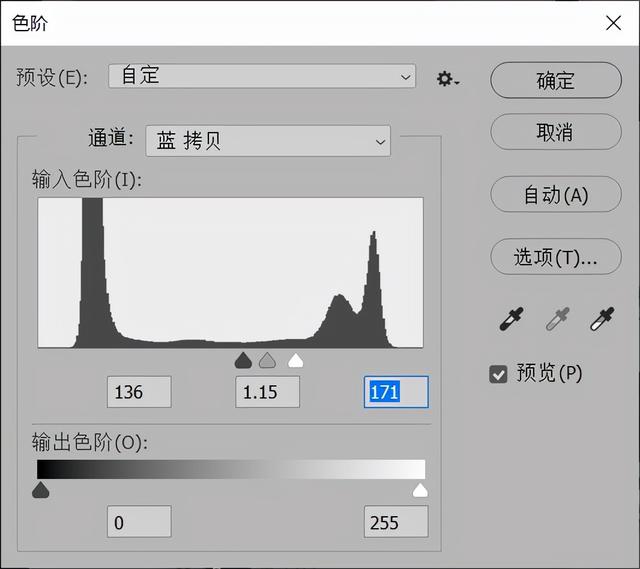
步骤03:按[Ctrl+L]执行[Grades]命令,打开[Grades]对话框,调整中间色调、阴影和中间色调框,增加图像对比度。
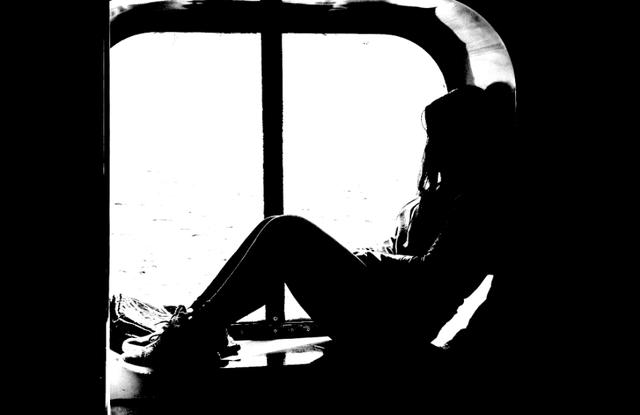
步骤04:通过前面的操作,图像窗口区域几乎是白色的。
步骤05:按住[Ctrl]键,点击[蓝色副本]通道缩略图,加载选区。选择[RGB]复合通道。
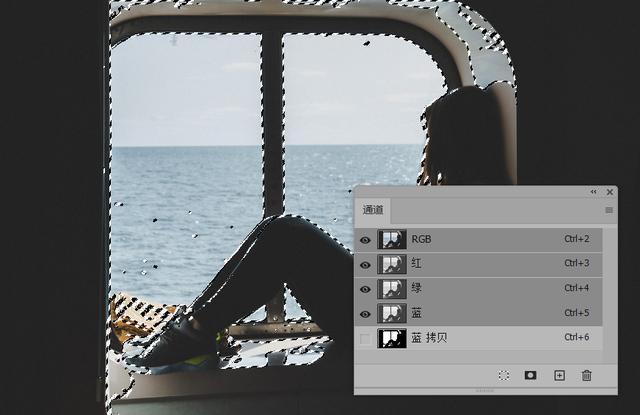
步骤06:切换到【图层】面板,按【Ctrl+J】复制选中的图像得到【图层】。
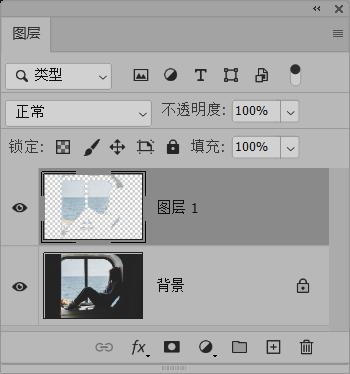
步骤07:放置素材文件。
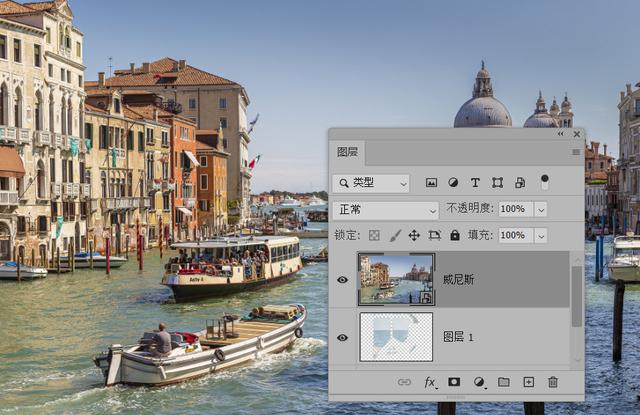
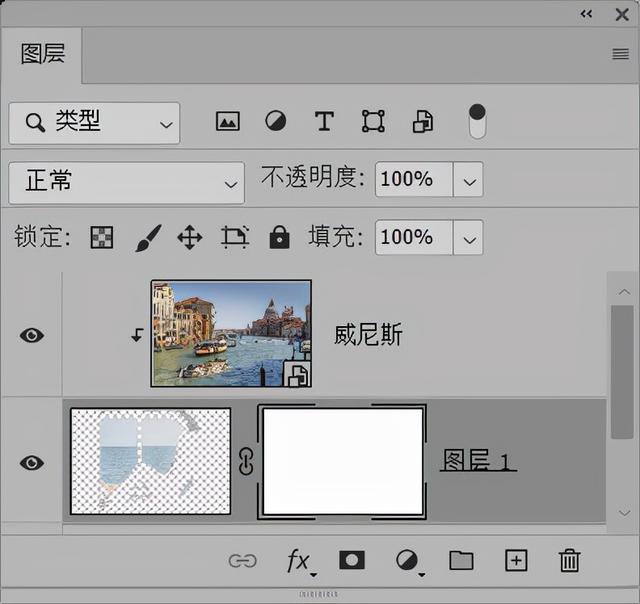
步骤08:单击鼠标右键,从快捷菜单中选择【创建剪贴蒙版】,创建一个剪贴蒙版。
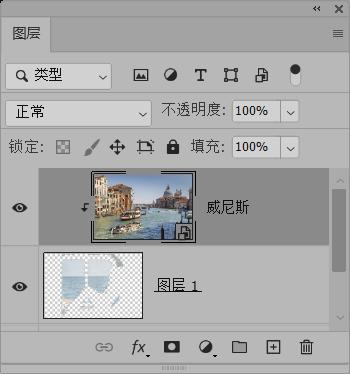
步骤09:通过前面的操作,上层图像只显示在玻璃窗区域。
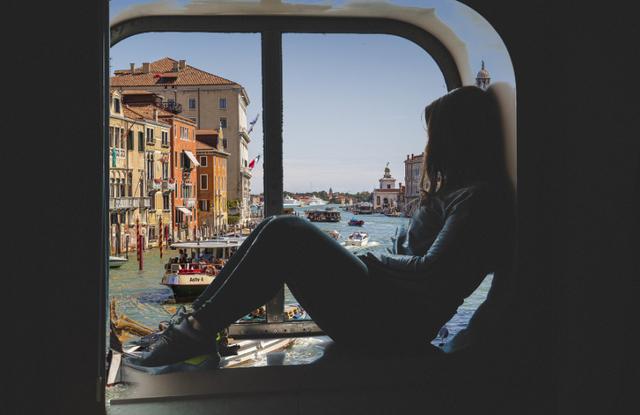
图9
第十步:因为在玻璃窗口区域选择了更多的图像,选择【图层1】,点击图层面板底部的添加蒙版按钮,添加蒙版。
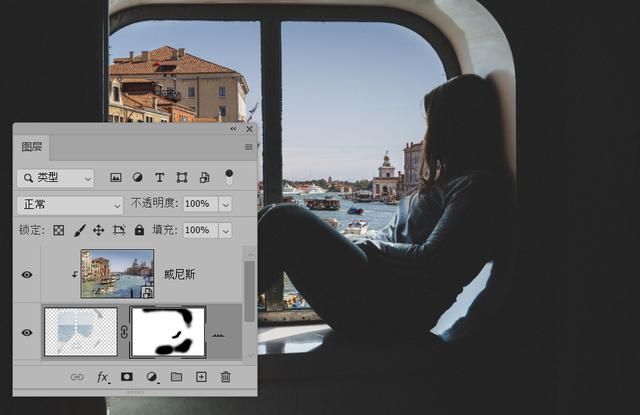
步骤11:设置前景色为黑色,用软角笔刷在蒙版上绘制,隐藏多余选区的图像。
步骤12:新建一个图层2,执行图层→剪贴蒙版命令,在创建前粘贴蒙版。
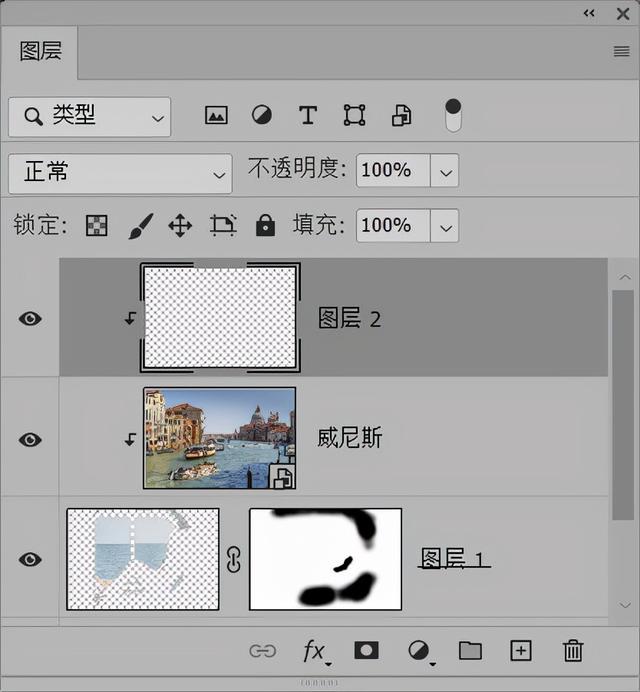
步骤13:设置前景色为暗黄色#b07211,选择【笔刷工具】降低笔刷的不透明度,在图像上绘制。
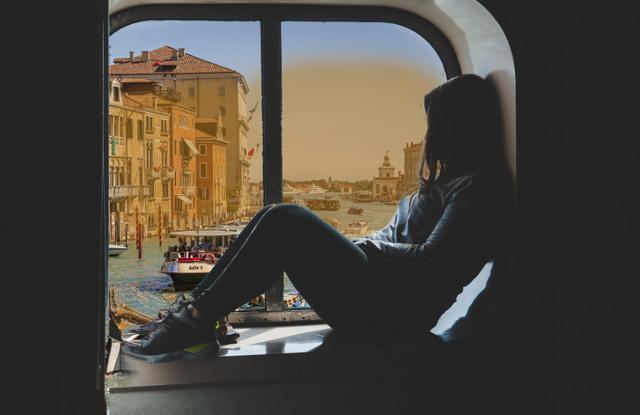
步骤14:设置图层2的混合模式为叠加,降低图层的不透明度。
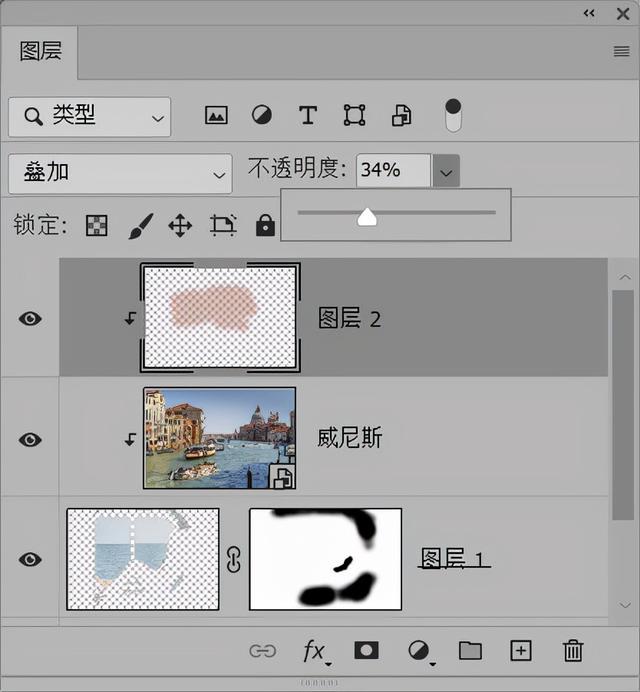
步骤15:通过前面的操作,图像效果如图。
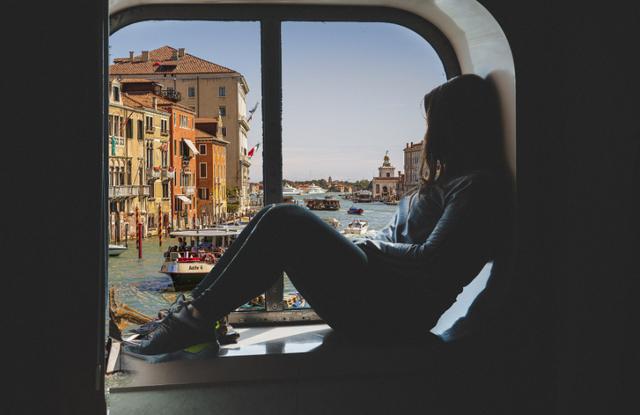
步骤16:新建一个图层3,创建一个剪贴蒙版。
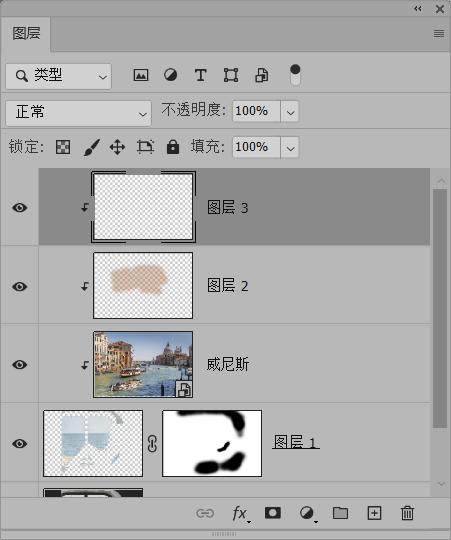
步骤17:设置前景色为深红色#700202,使用画笔工具在图像上绘制。画图的时候可以用不同的笔刷不透明度画出分层的光效。
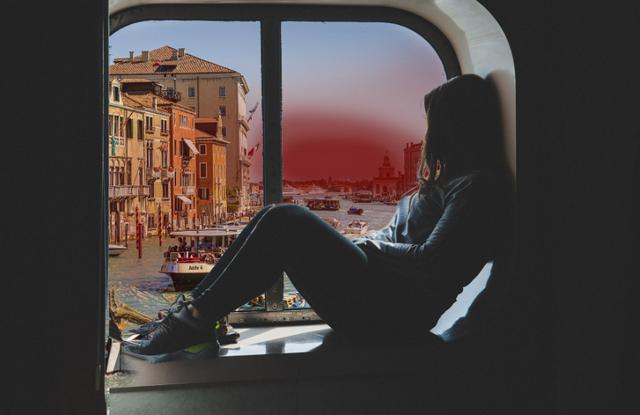
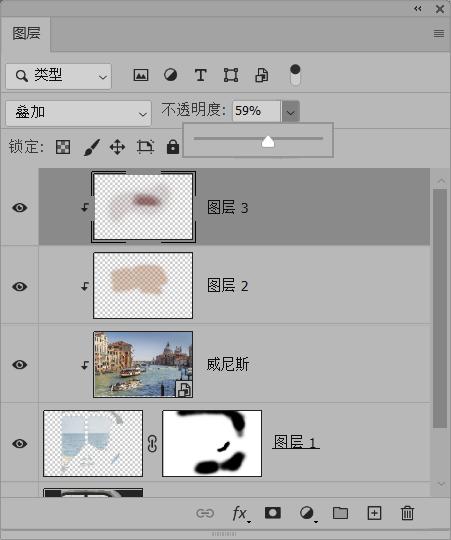
步骤18:设置【图层3】的混合模式为“叠加”,降低图层的不透明度。
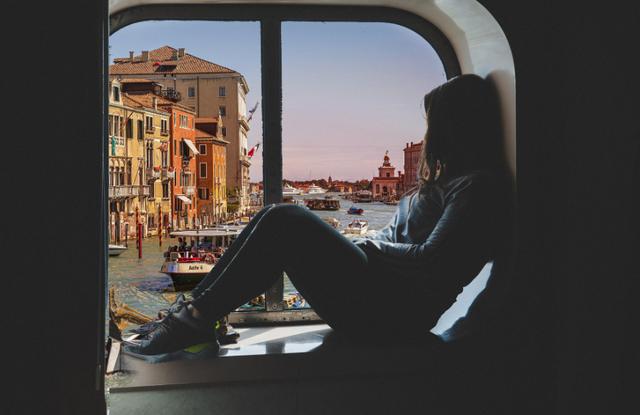
步骤19:通过前面的操作,给湖面图像添加灯光效果。
步骤20:在图层面板顶部创建【曲线】调整图层,选择【RGB】通道,调整曲线形状,将图像高光变暗。
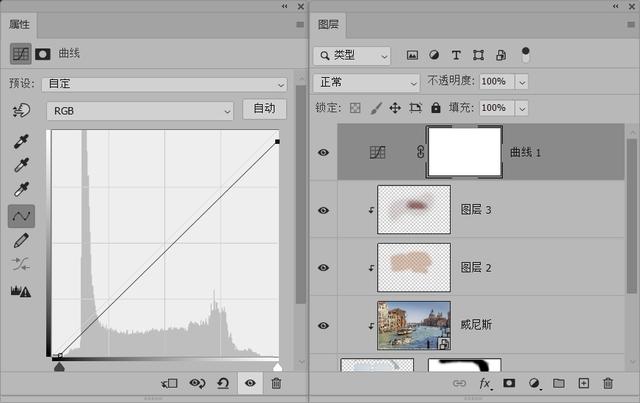
步骤21:图片变暗的效果如图。
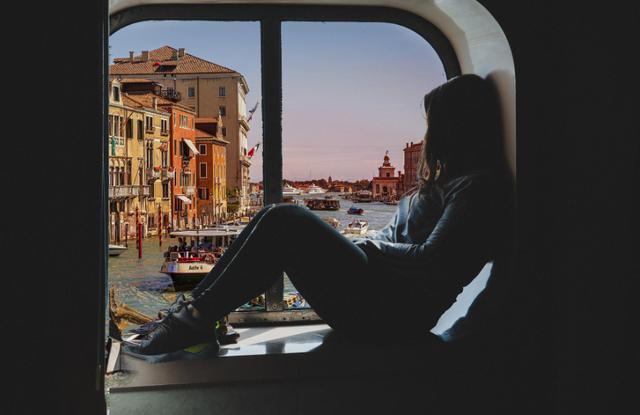
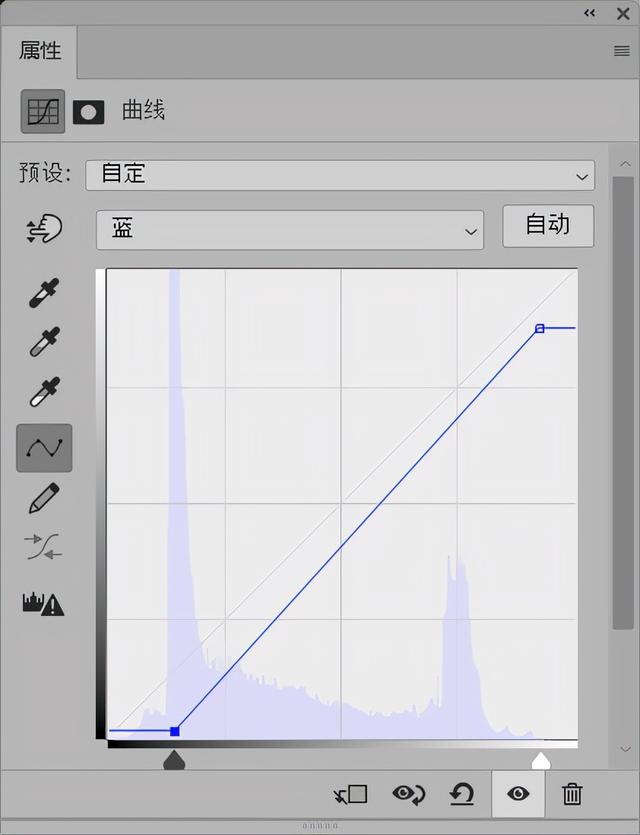
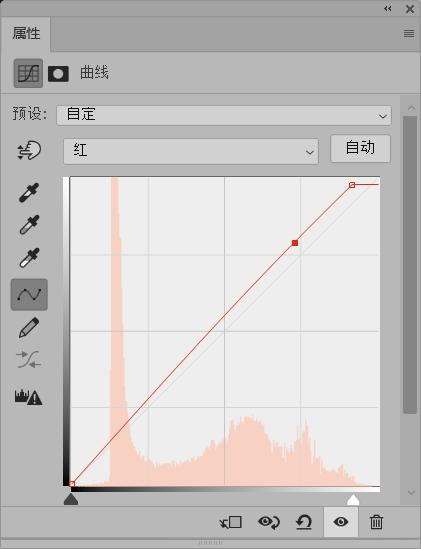
步骤22:选择【蓝色通道】调整曲线形状,减少蓝色。选择【红色通道】,调整曲线形状,增加红色。
步骤23:通过前面的操作统一图像色调。

步骤24:选择【图层1】蒙版的缩略图,设置前景色为灰色#a5a5a5。用软角刷在蒙版上画,使玻璃半透明。
第25步:通过前面的操作让图像效果更加自然。

主挪动:
剪辑蒙版组统一使用基础图层的混合属性。当基础层处于[正常]模式时,所有层将根据其各自的混合模式与后续层混合。当您调整基础层的混合模式时,整个剪辑蒙版中的层将使用此模式与下面的层混合。







