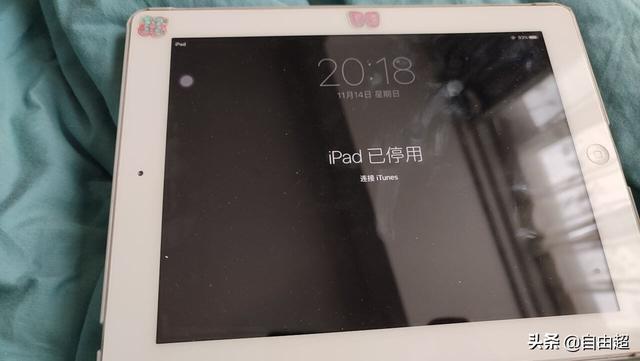
最近孩子因为疫情不能上学。他们都呆在家里,远程上学。下班回来,女儿说帮她一个忙。我在说什么?看到其中一个很久没用的iPad2被锁上了。屏幕:iPad已禁用,请连接iTuns。一看就知道肯定是我多次输入错误密码,导致iPad被锁定。找来找去折腾了半天,终于修好了。第一次遇到这种问题,还是有点不知所措。因此,本文记录了问题处理过程,以供参考。
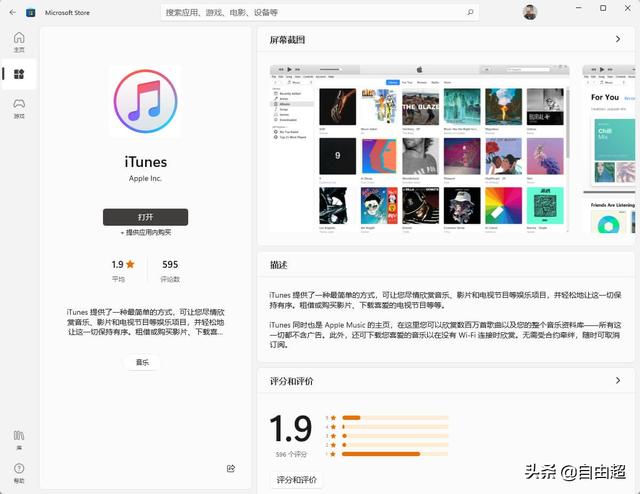
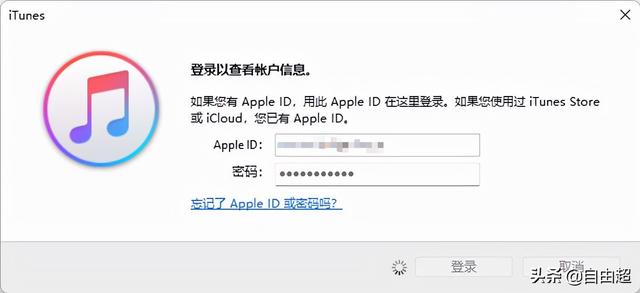
Windows电脑可以直接在windows应用商店下载和安装。安装完成后,登录苹果账号。
如果您必须同时按下这两个键,您可以进入恢复模式。
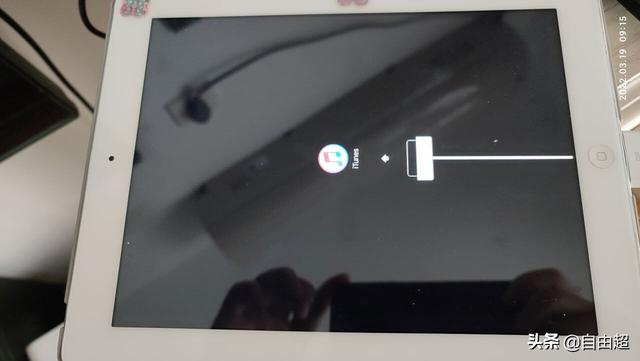
当我们选择“恢复”时,电脑将下载iPad软件并开始恢复过程。
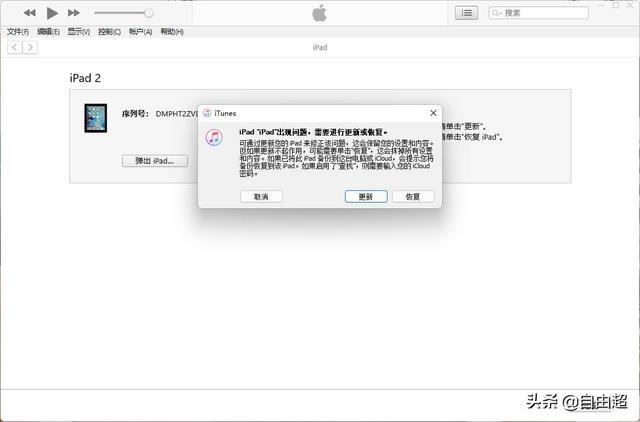
如果你的ipad不是最新的ipad系统,iTunes会提醒你是否安装最新的系统:点击【恢复并更新】。
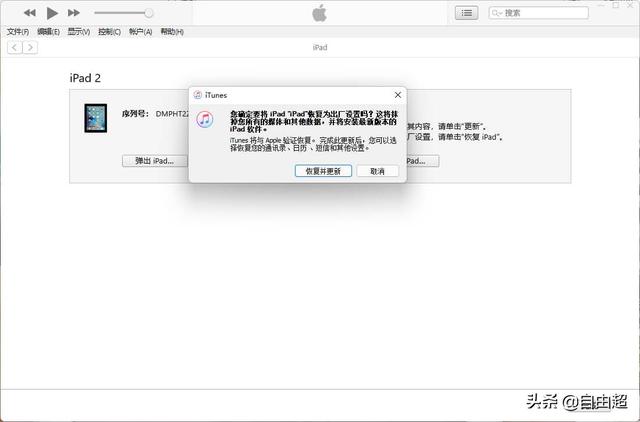
下载时间视网络情况而定,1.3G左右,一般需要较长时间。
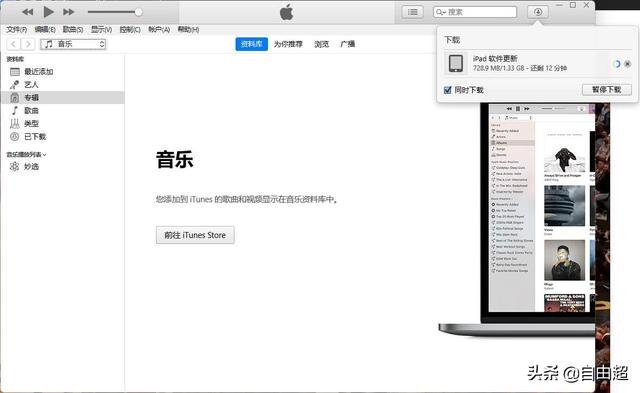
这里注意,如果上述下载时间超过15分钟,iPad将退出恢复模式,并再次显示原界面:iPad已禁用,请连接iTuns。
此时不要慌张,等待iTuns下载,然后再次关闭iPad,再次同时按[电源键]+[home键]进入恢复模式,然后选择恢复。然后按照弹出的窗口,下一步。
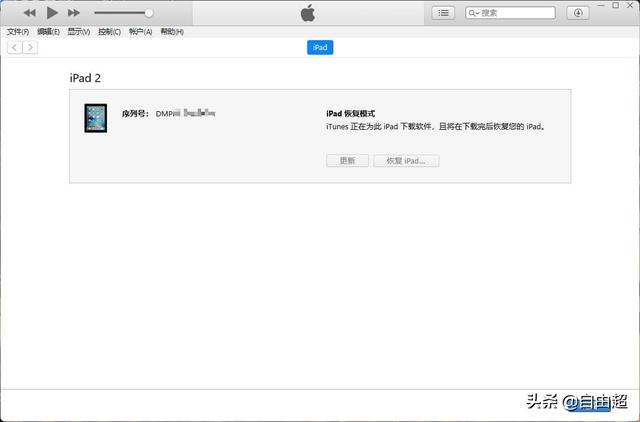
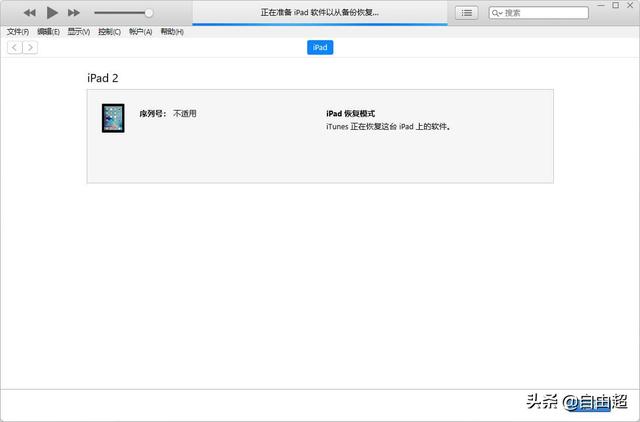
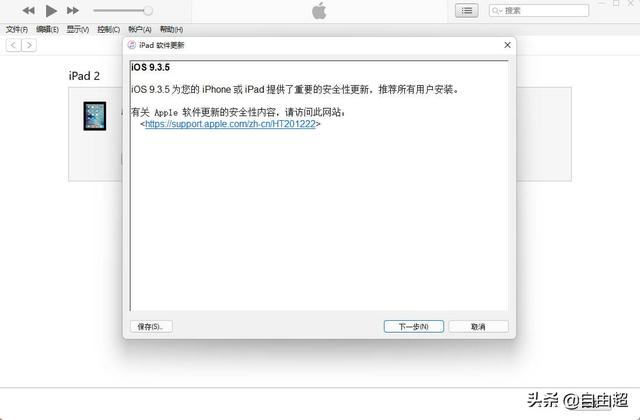
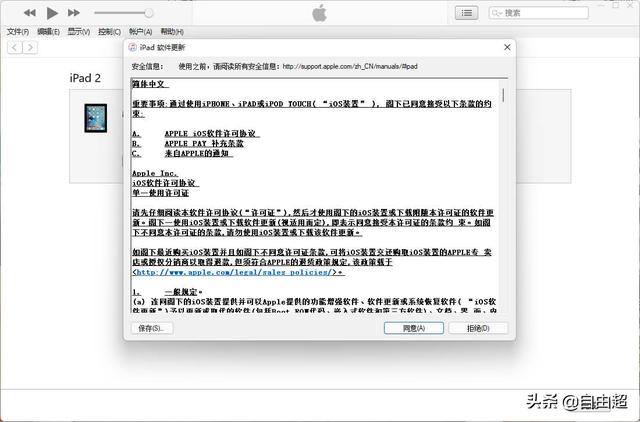
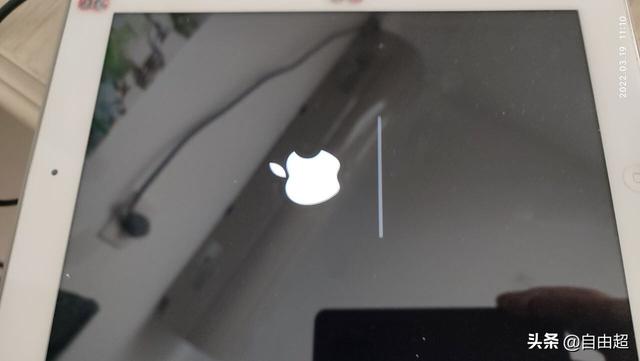

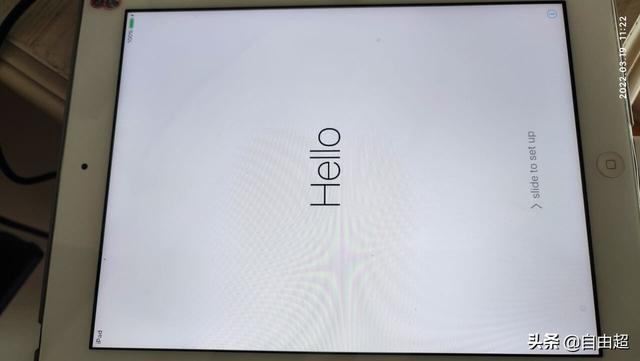
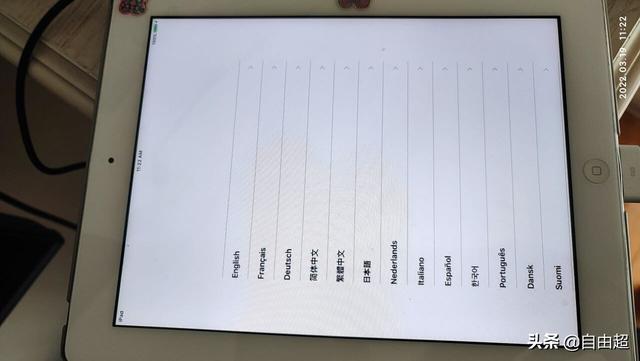
恢复后,iPad界面上会出现Hello初始化界面,我们可以一步一步设置。终于,成功修好iPad后,女儿又可以开心地玩耍了。
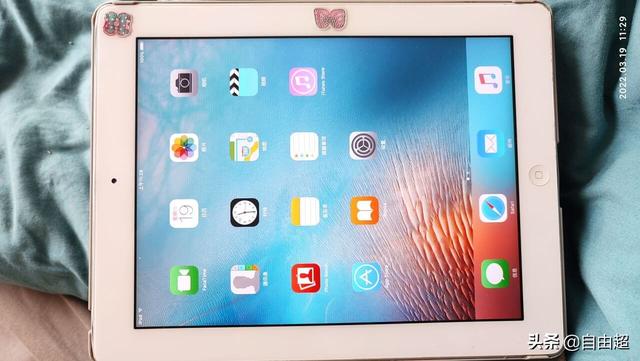
这种方法会删除原iPad中的所有数据,相当于对iPad进行初始化,所以如果iPad中还有数据,应该先备份。一般你的苹果账号iCloud里都有照片、短信等备份数据。初始化后,您可以自动从iCloud导入数据。
分享WordPress网站,NAS,Power BI,生活!-免费超级