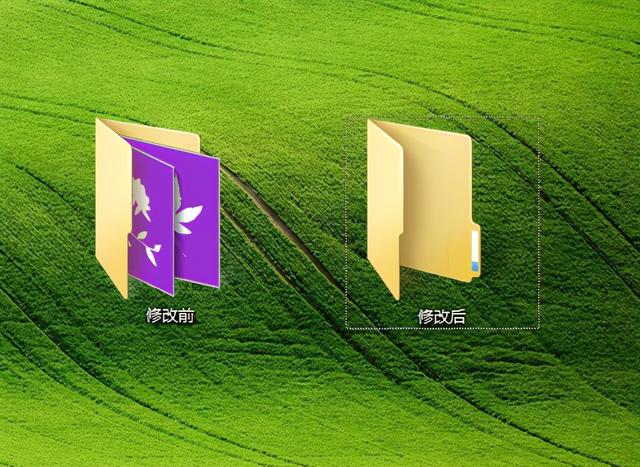
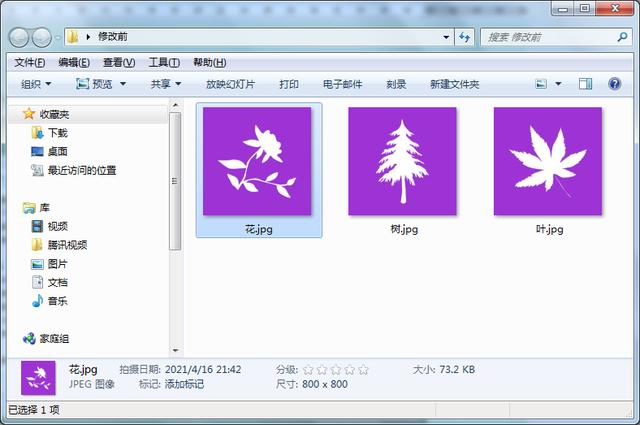
目前电脑桌面上有两个文件夹,修改前和修改后。“修改前”文件夹中存储有3张不同的图片,大小均为800*800像素;修改的文件夹是空文件夹。接下来我们要达到的效果是将“修改前”文件夹中的所有图片尺寸一次性更改为400 * 400像素,并全部存储在“修改后”文件夹中。
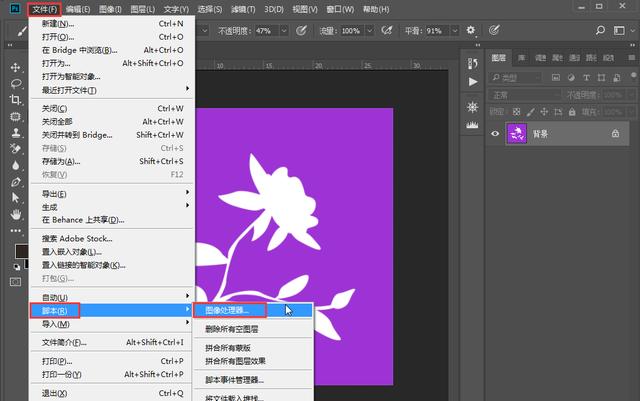
1.打开PS软件,执行文件-脚本-图像处理器命令,并打开图像处理器对话框。
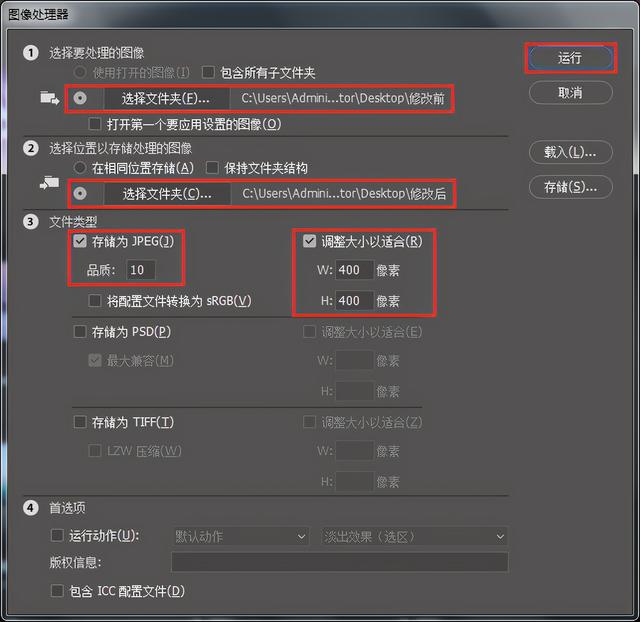
2.在图像处理器打开的对话框中,点击“①选择要处理的图像”下的“选择文件夹”按钮,选择要修改的图像所在的文件夹;
点击“②选择保存处理后图像的位置”下的“选择文件夹”按钮,选择保存修改尺寸图像的文件夹;
在“③文件类型”下选择“另存为JPEG”,根据需要设置图像质量,这里设置为“10”,勾选“调整大小以适合”,设置图像宽度“W”为“400”像素,设置图像高度“H”为“400”像素;
最后,点击对话框右上角的“运行”按钮。
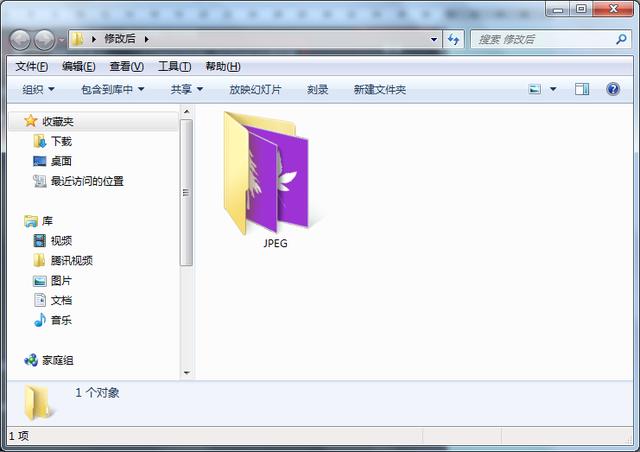
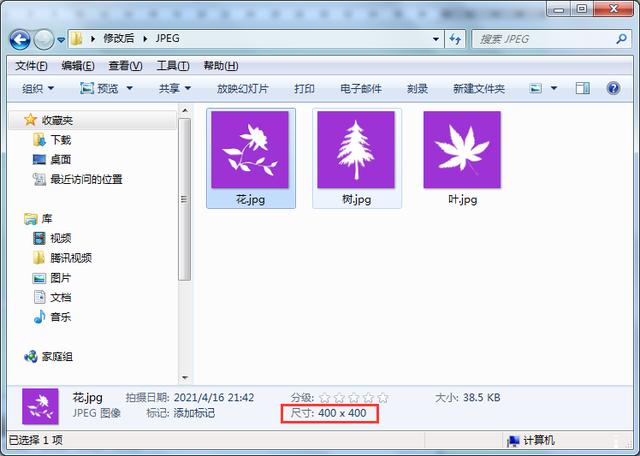
3.稍等,PS软件会自动处理所有图片。打开“修改”文件夹,可以看到里面已经生成了一个“JPEG”文件夹。双击打开“JPEG”文件夹,可以看到所有修改大小的图片。选择图片,在窗口下方的图片信息中可以看到,图片尺寸已经变成了“400×400”。
本文由@冥想办公室创作。欢迎关注,一起学习更多办公技巧!#职场技能# #头条职场#