最近有两个朋友让我去查Mac系统存储空 room,发现有一个项目叫“其他”,最少占用一两个G,最多几百个G,不知道是什么,也不能删除。也有人说他们的“系统”占用了几十个G。相信很多朋友都遇到过类似的问题。
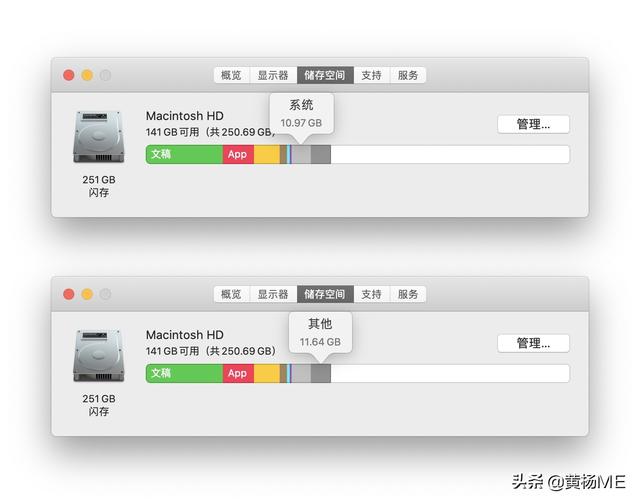
“系统”包括应用程序的缓存日志、配置文件、支持文件和数据文件等。除了实际安装的macOS系统。,通常放在“资源库”文件夹中。如果没有专门的清理机制,这部分文件会从下载使用开始一直保存到磁盘满为止。
至于“其他”,其实不同MAC上显示的“其他”可能包含不同的信息。比如,一些不被焦点搜索识别的格式文件,以及一些应用插件扩展都会被算作“其他”。
说了这么多,怎么清理呢?
手动清理比较麻烦,“系统”占用需要找到每个应用自己的缓存日志文件夹进行删除。通常在~/资源库/缓存和~/资源库/日志中。
如果“其他”不占太多空空间,比如只有几个G的话,可以暂时忘记打扫。如果“其他”耗费大量时间,可以查看是否有iTunes备份文件。
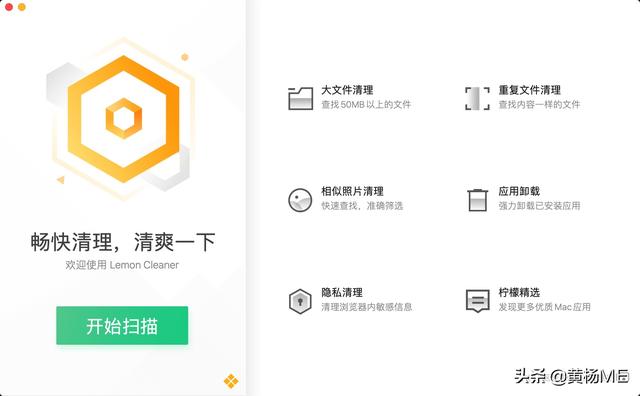
当然最方便的还是用工具清理。我现在常用的清洁保养工具是腾讯柠檬清洁。支持扫描清除大部分应用(包括系统自带的应用)的缓存和日志文件,也支持清除微信、爱奇艺等常用的数据文件。经常可以清理很多“系统”占用的空房间。
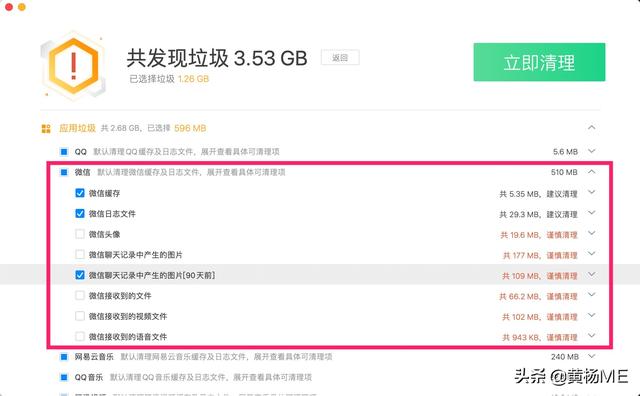
它还可以仔细清理应用程序。比如点击“微信”,可以清除聊天记录中的缓存、头像、图片、语音、视频文件等。,并且只能单独清除90天前的图片和视频。
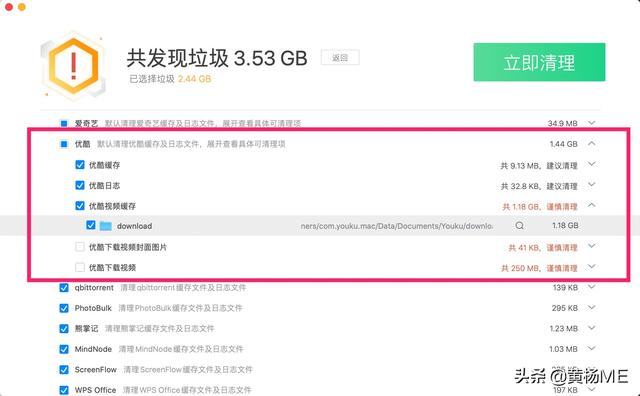
比如点击优酷,可以看到优酷缓存下载的视频。您可以有针对性地清理文件,而无需卸载软件。
还有一个方法,点击软件界面右下角展开,选择“应用卸载”,然后按大小排序,就可以看到空份额最大的应用。
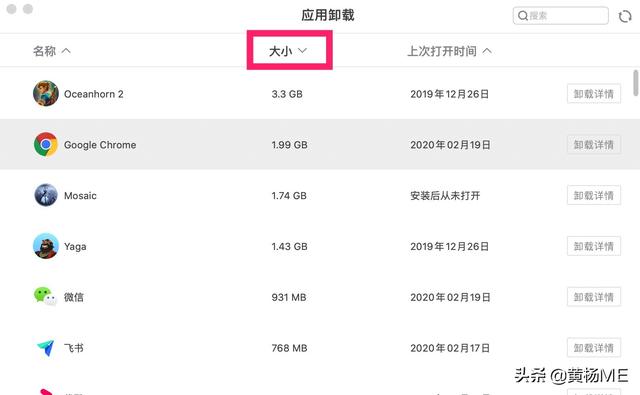
点击右边的“卸载详情”可以看到程序文件本体,以及程序的支持文件、缓存文件、设置文件和日志。如果此时不勾选“程序文件”,然后点击“删除”,就相当于初始化了这个应用,这个软件就跟刚安装的时候一样了。比如删除大的“支持文件”和“缓存文件”有时候可以清理很多空空间。但是,有时候相关软件的数据文件会丢失。如果不重要,就删掉。
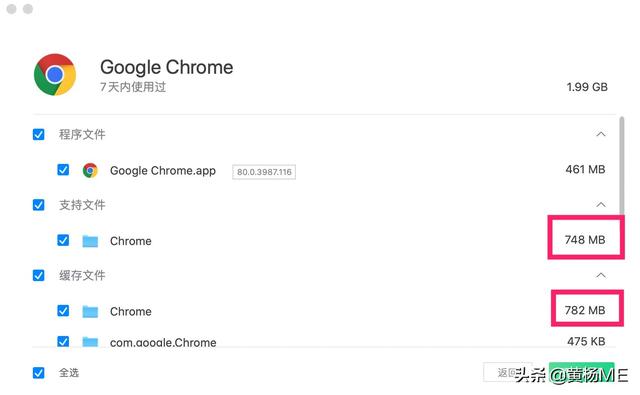
比如我的Chrome浏览器的缓存文件就占了700多m..可以删除。
“腾讯柠檬清理”是cleanMyMac很好的替代品,而且是免费的。平时碰到Mac存储不足空,就用它扫描清理。或者用它来卸载不易卸载的自装应用软件。
腾讯柠檬清理有应用商店的Lite版和官网下载的完整版。我自己用的是完整版,功能更多。

他们的产品经理也承诺绝不“捆绑安装”。如果你比较在意隐私数据会不会泄露,也可以安装精简版App Store。