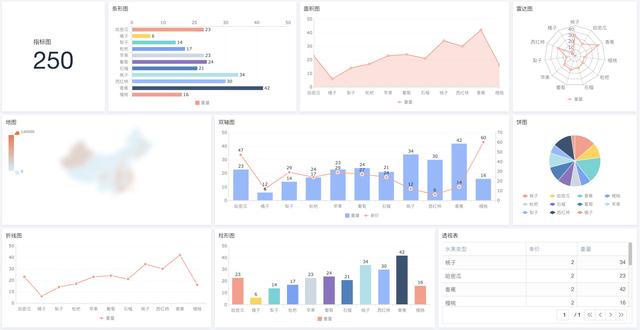
我对易用性的标准是:快速简单,残障党一下子就能做出漂亮的图表。
所以我带着 dashboard 来了!
你要做的就是拖啊拖,最快3分钟就能拿到报告。不能出类拔萃也没关系!
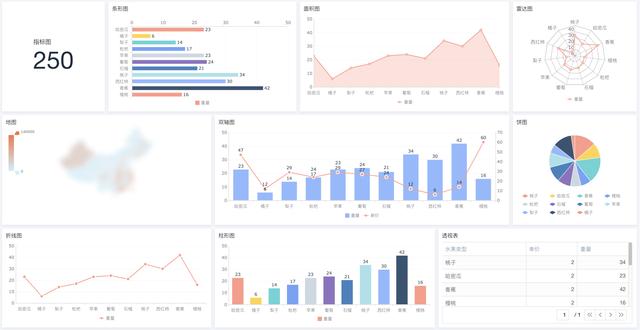
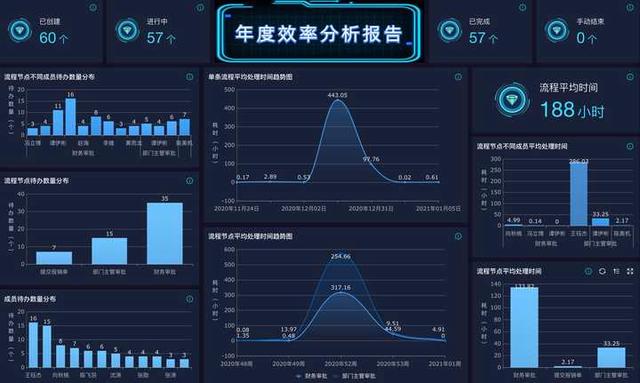
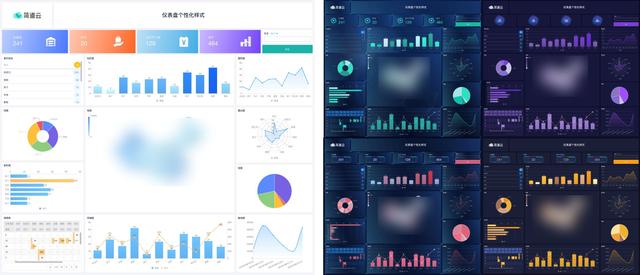
先看一波成品:
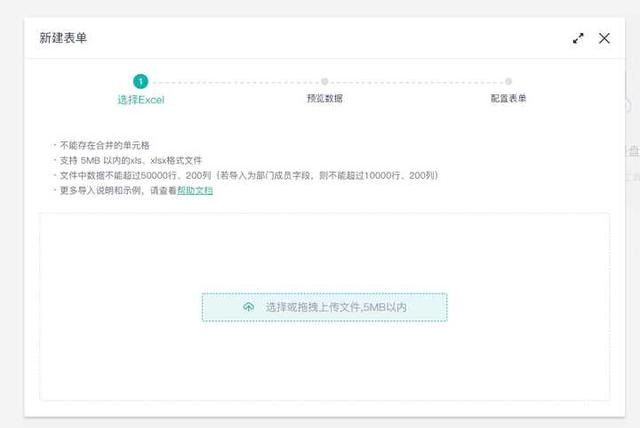
数据还在excel的朋友,这一步是不可或缺的!!
进入剑道云创建应用后,先导入数据!如下图:

有了数据,让我们开始制作商业图表:
新建仪表板→数据组件→统计/明细/数据管理组件/日历组件;
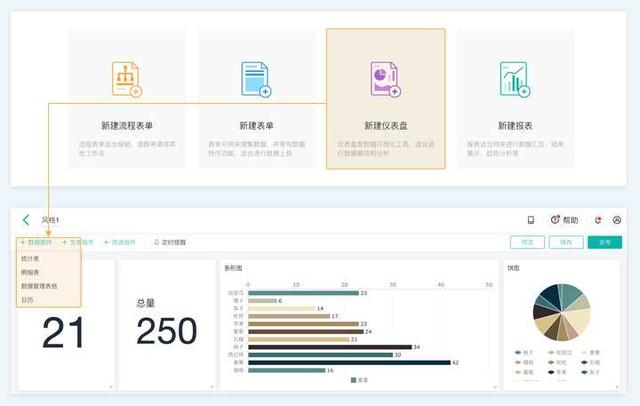
新建一个统计表,然后在左侧选择数据源进行统计分析。
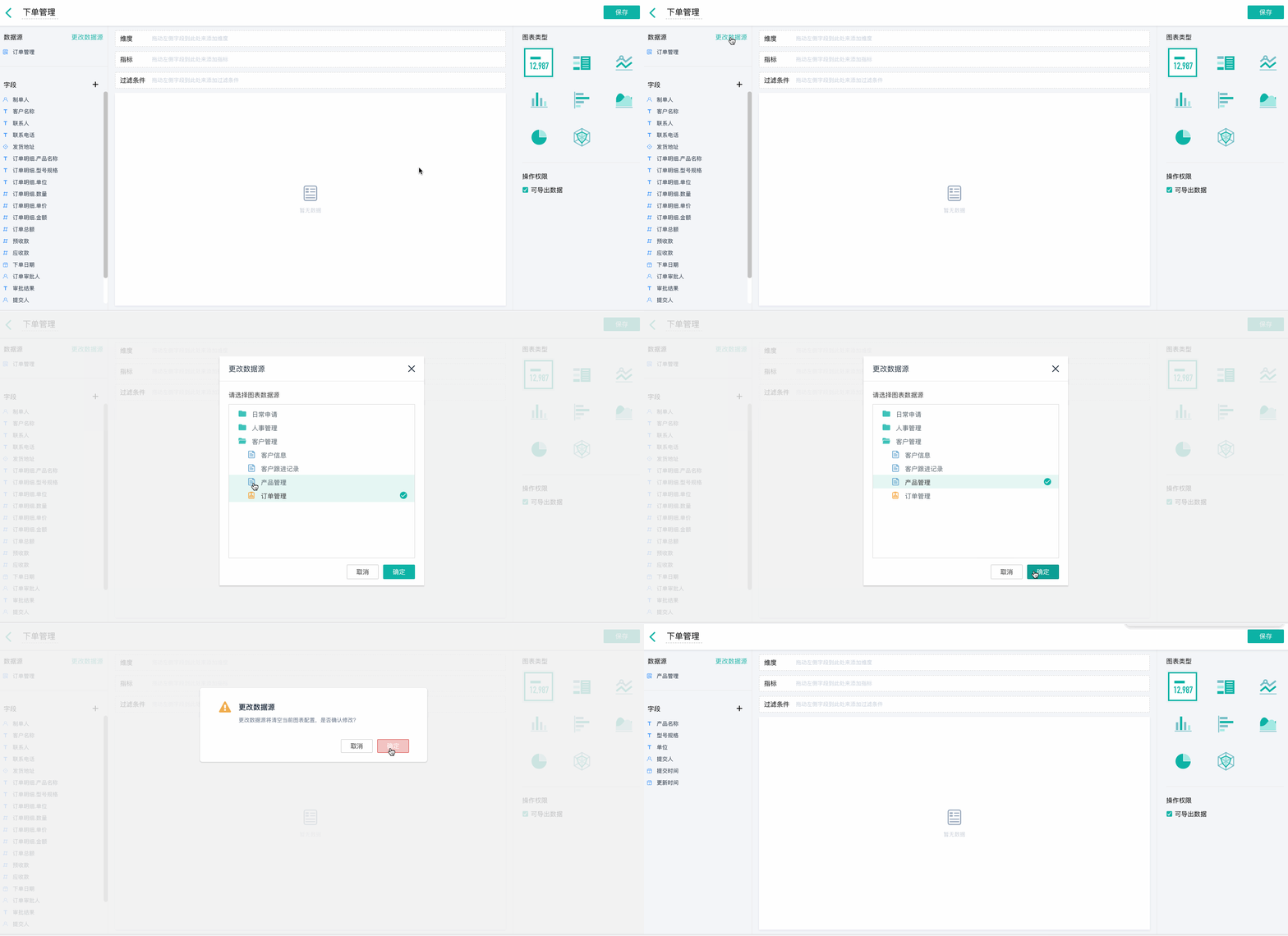
并将必需的字段拖到维度中:

如果维度字段中有日期和地址字段,则可以为这些字段设置汇总方法。字段的汇总方式有:日、周、月、季、年。地址汇总方式有:区、市、省。

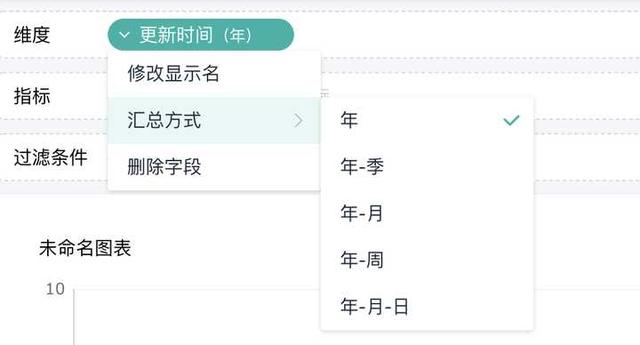
不要忘记拖动指示器:
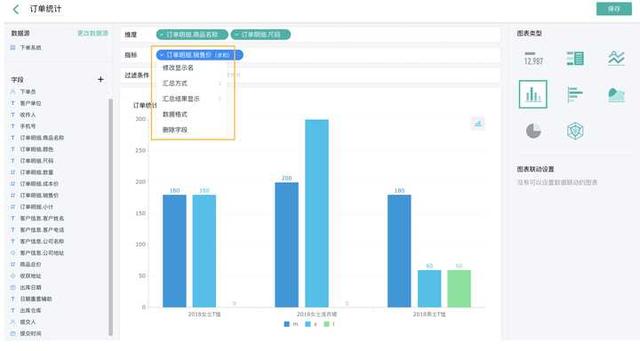
从左栏中选择所需字段并将其拖到指示器上,或者将自定义指示器添加到左栏中并将其拖到指示器上。
通过添加指标,可以重命名、删除、汇总、显示汇总结果、设置数据格式。
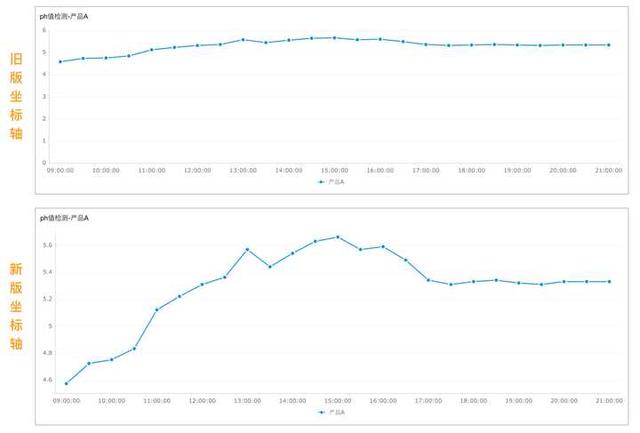
通过对坐标轴最大/最小值的处理,可以使数据之间的对比更加明显,对于一些变化区间较小的数据监测,也可以直观的反映出数据的波动情况。
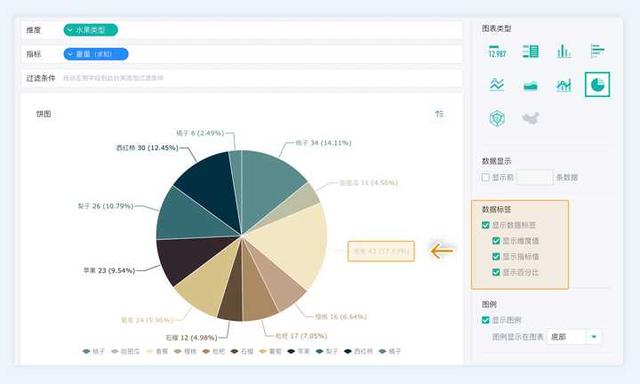
管理员可以根据需要设置需要显示的数据标签的内容。
调整数据透视表的列宽可以使数据透视表的数据获得更高的显示效率。
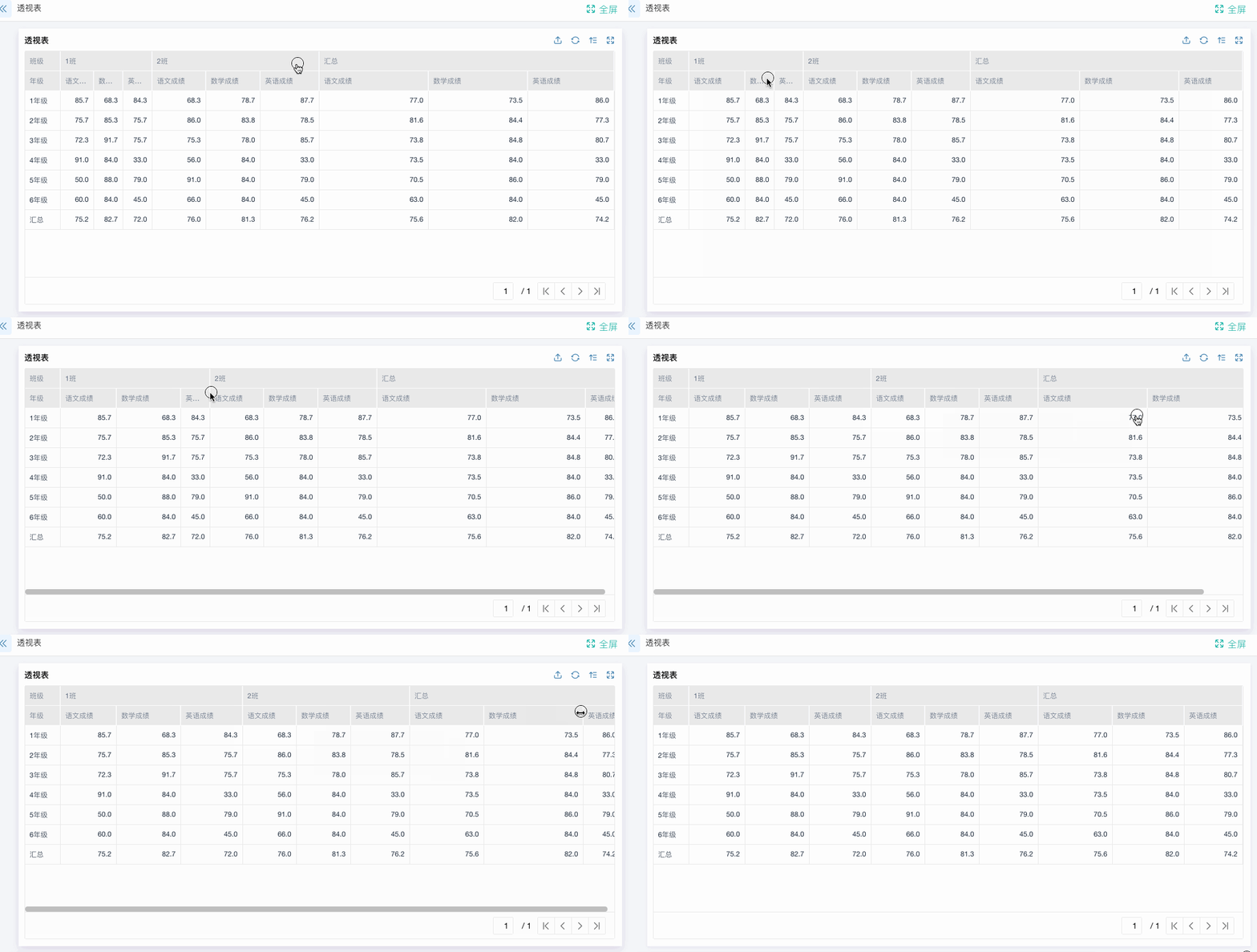
编辑完图表后,您可以在仪表板设计界面中调整图表的大小和位置。

通过仪表盘样式设置,可以快速完成仪表盘视觉样式的转换。
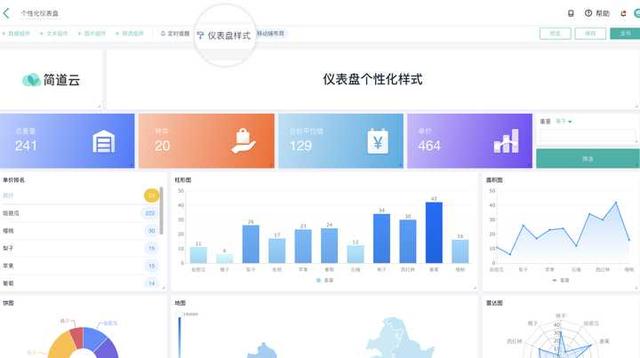
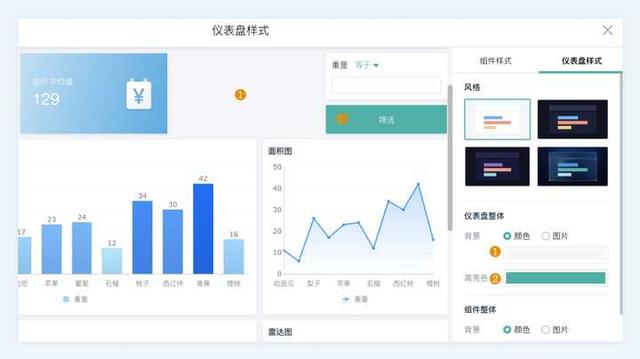
有些用户可能会担心酷派仪表盘看板的制作流程会比较复杂。别担心,我们支持快速设置仪表盘整体风格,一键切换风格。

支持仪表盘的整体背景设置和整体高亮设置。
在仪表板样式中,可以为组件配置统一的视觉样式。包括:
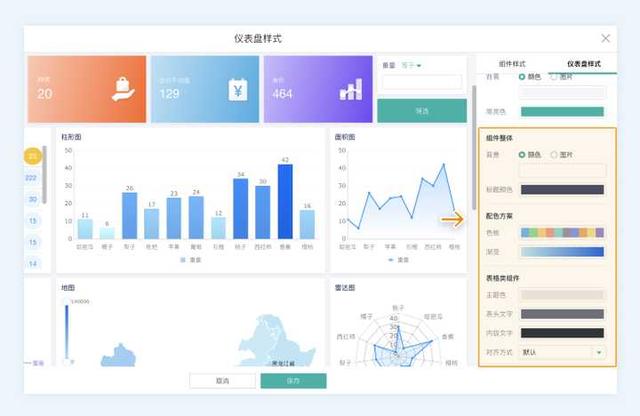
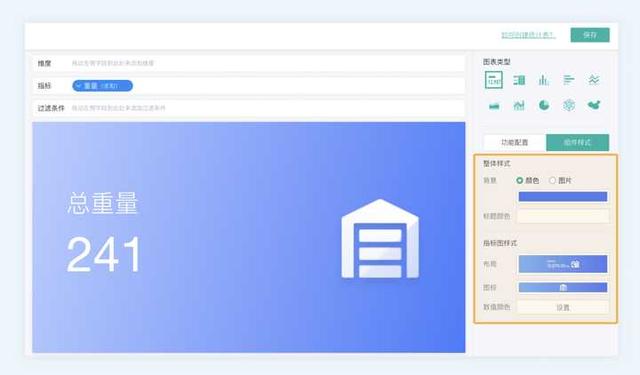
编辑单个图表组件时,还可以设置组件样式。
结束~
仪表板门户:仪表板
按照以上步骤操作后,你就可以轻松得到一个可视化的看板了!