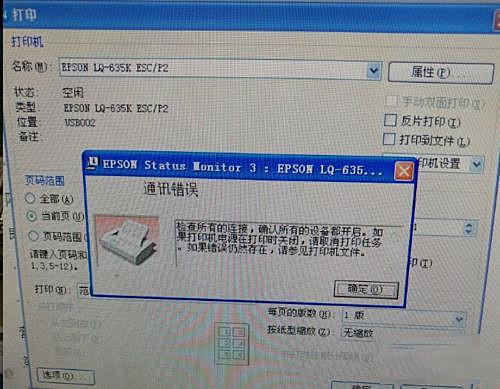
打印机通过USB口与电脑相连,打印机的绿色指示灯一直亮着。发送打印命令后,打印机不打印,或者系统提示错误信息“通信错误”和“打印机未准备好”。主要原因如下:
1。驱动程序安装不正确;
2。USB线连接不正确或USB线不符合规格要求;
3。打印机的状态是“暂停打印”或“脱机使用打印机”;
4。错误的打印机端口设置或不正确的USB设备标识。
本文给大家分享介绍下win10连接爱普生打印机不打印或提示“通讯错误”的解决方法1。安装打印机驱动程序前,一定要关闭打印机电源,否则可能无法正确安装USB打印机驱动程序;
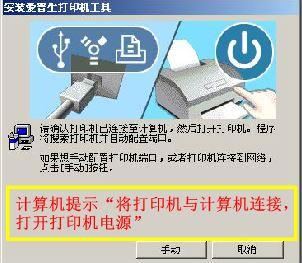
2。只有当电脑提示“将打印机连接到电脑上,打开打印电源”时,才能打开打印机电源,如图:
3。安装打印机驱动程序后,选择开始1 >设置1 >打印机或打印和传真。用鼠标右键单击Stylus PhotoR230打印机图标,选择“设为默认打印机”。
检查USB线连接是否正常:将打印机直接连接到电脑背面的USB口,USB线长度不要超过1.8m,不建议连接USB集线器或使用中间的USB延长线。
检查打印机状态是“暂停打印”还是“脱机使用打印机”:选择开始1 >设置1 >打印机或打印和传真,用鼠标双击Stylus PhotoR230打印机图标。

在弹出的打印机窗口中选择“打印机”,确保“暂停打印”和“脱机使用打印机”未选中(不打勾),状态为“正在打印”;如果状态异常,并且打印队列中有多个作业等待打印,请选择“取消所有文件”,然后重新发送打印。
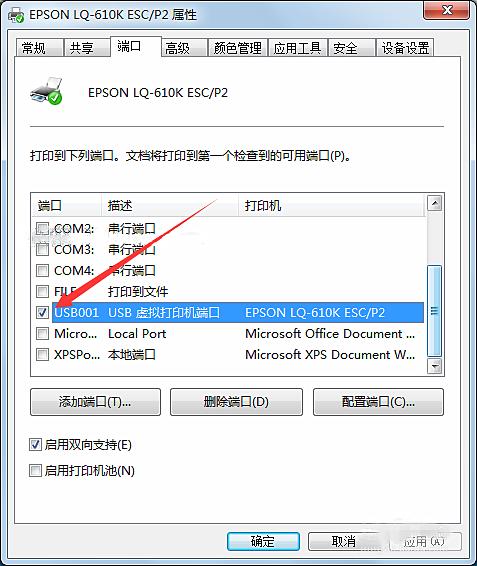
4。检查打印机端口状态和设置是否正常:
(1)如果通过上述操作仍未解决问题,请选择开始1 >设置1 >打印机或打印和传真,用鼠标右键单击StylusPhoto R230打印机的图标,选择打印首选项,选择端口,确保“打印到以下端口”为端口:USBOOX说明:虚拟打印机USB端口。
(2)如果端口没有“USBO0X”或者打印机仍然不打印,请选择“控制面板I >系统I >硬件I >设备管理器”;如果“通用串行总线控制器”中显示“USB打印支持”,则端口驱动程序安装正确。
(3)如果通用串行总线控制器中没有“USB打印支持”,只有“?或者”!对于USB设备,请用鼠标右键单击该USB设备,然后选择“卸载”;
接下来,首先卸载打印机驱动程序。具体方法是:选择控制面板一,添加/删除程序一和爱普生打印机软件,点击更改/删除,选择爱普生StylusPhoto R230打印机图标,点击确定;
(4)如果通用串行总线控制器不支持USB打印,则它没有黄色“?”或者”!USB设备出现,请将打印机重新连接到计算机,或者更换USB电缆。
鉴于以上原因,建议您直接将打印机连接到电脑背面的USB接口,企业标准的USB线。
这节小课到此结束。对你有帮助吗?如果还有其他问题,请留言,边肖会回答。希望大家多多使用天籁耗材!
注意了。每天都会有更多精彩的打印耗材分享给你(可以选择硒鼓、墨盒、墨粉、色带等各种品牌的打印耗材)。