在和Word打交道的时候,相信每个人或多或少都会遇到一些格式问题,每次都会因为这些格式问题浪费很多时间,所以今天边肖就来告诉你如何一键清除这些烦人的格式。

将网页中的某些内容复制到Word中时,如果不进行处理,内容将具有网页的原始格式。那么如何应对这些烦人的格式呢?
1。清除所有格式
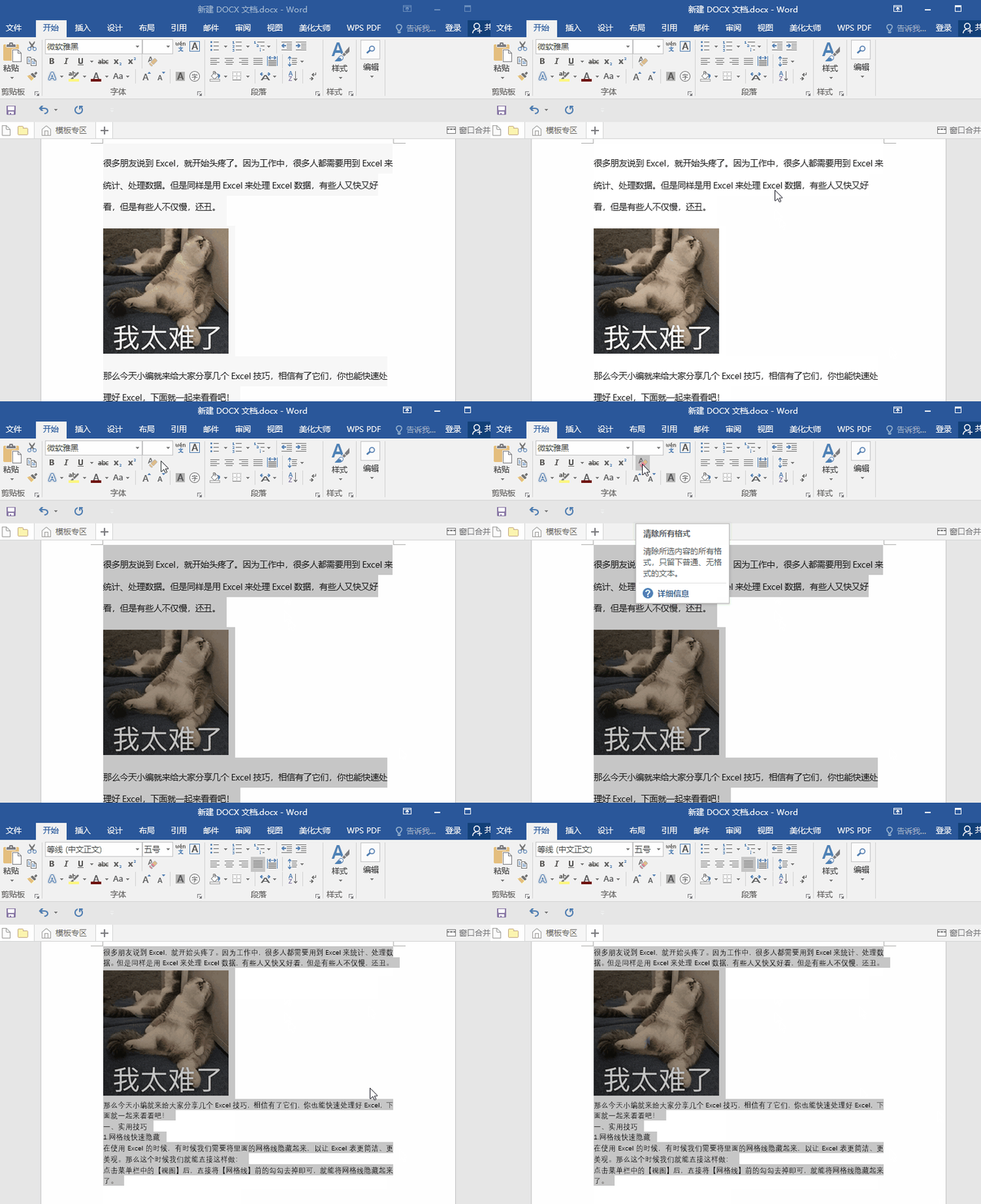
先将网页内容复制到Word中,然后按[Ctrl+A]快捷键全选,再点击[开始]和[清除所有格式]就可以快速清除这些烦人的格式。
2。选择性粘贴
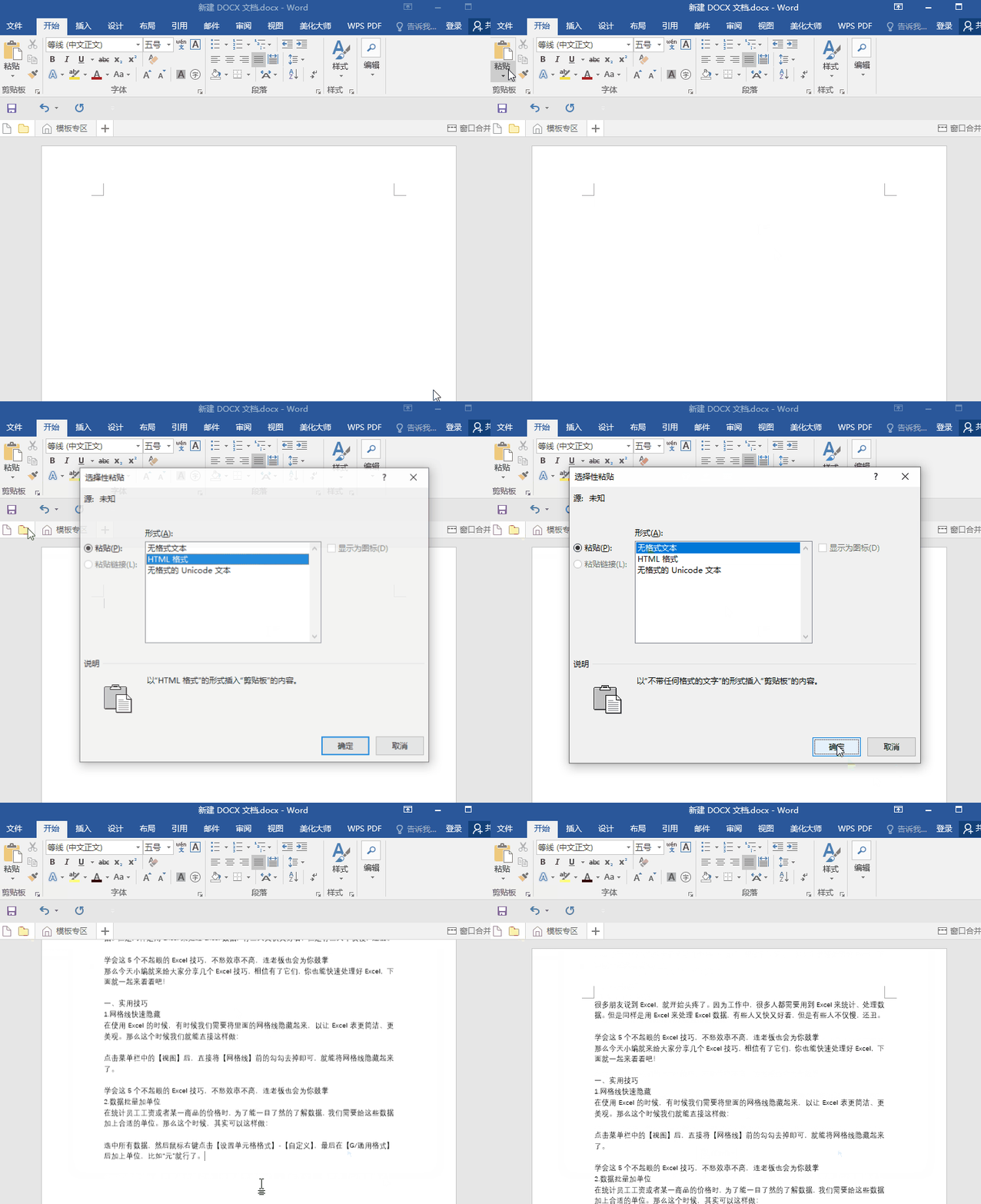
先复制网页上的内容,然后打开一个Word文档,点击开始-粘贴-选择性粘贴-无格式文本,直接粘贴无格式内容。
1。一键清除页眉水平线
Word里最讨厌的是什么?很多人的选择大概就是页眉的横线。不管怎么删,都删不掉。真让人头疼!

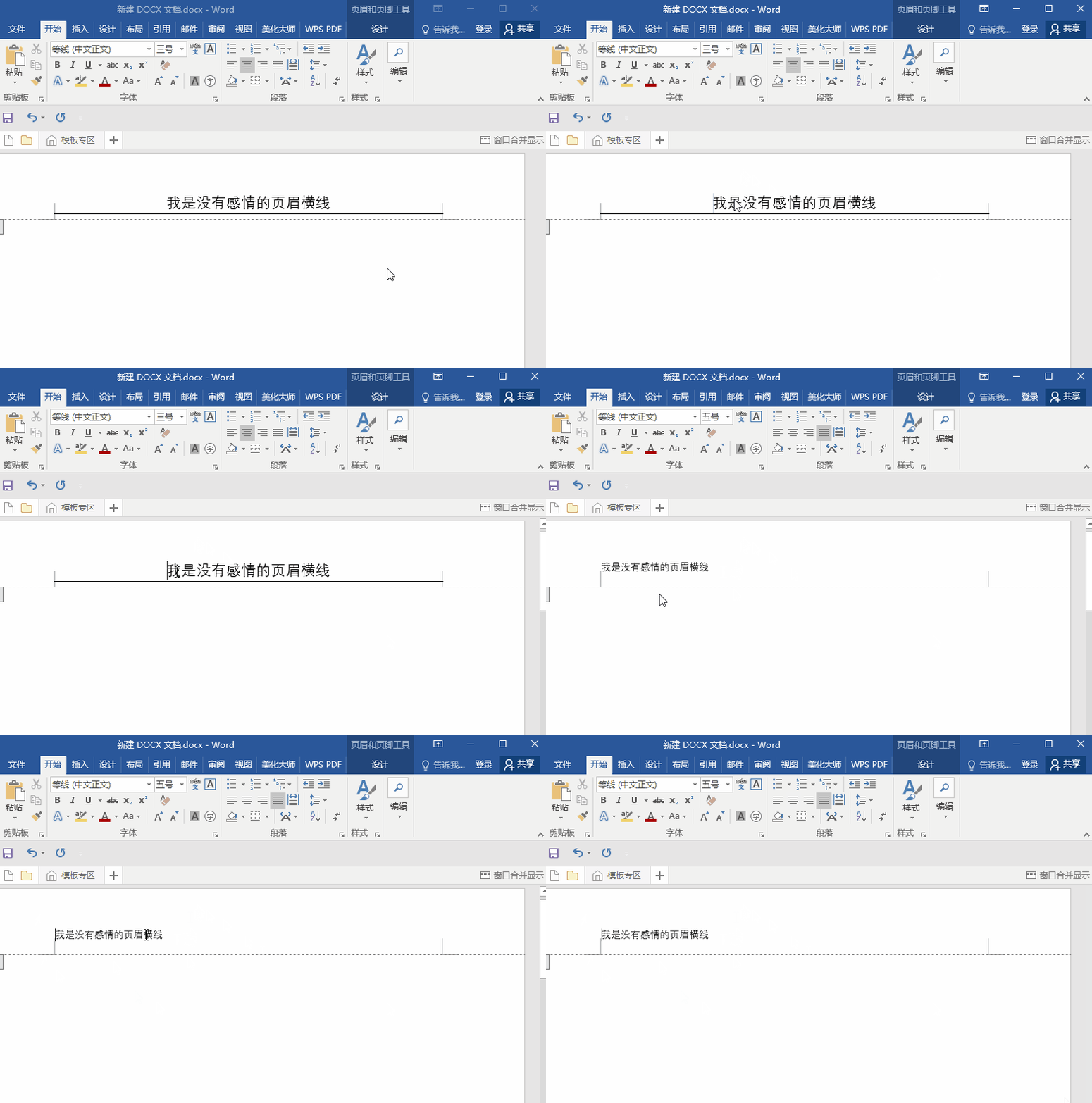
删除烦人的页眉横线,其实也要讲究方法。我们先把鼠标光标放在页眉横线上的文字前面,然后按[Ctrl+Shift+N]就可以快速删除这些烦人的页眉横线了。
2。一键清除超链接
另外,如果有些词有超链接,我们会复制到Word,我们也会把这些超链接一起复制。
那么这个时候如何快速清除这些烦人的超链接呢?
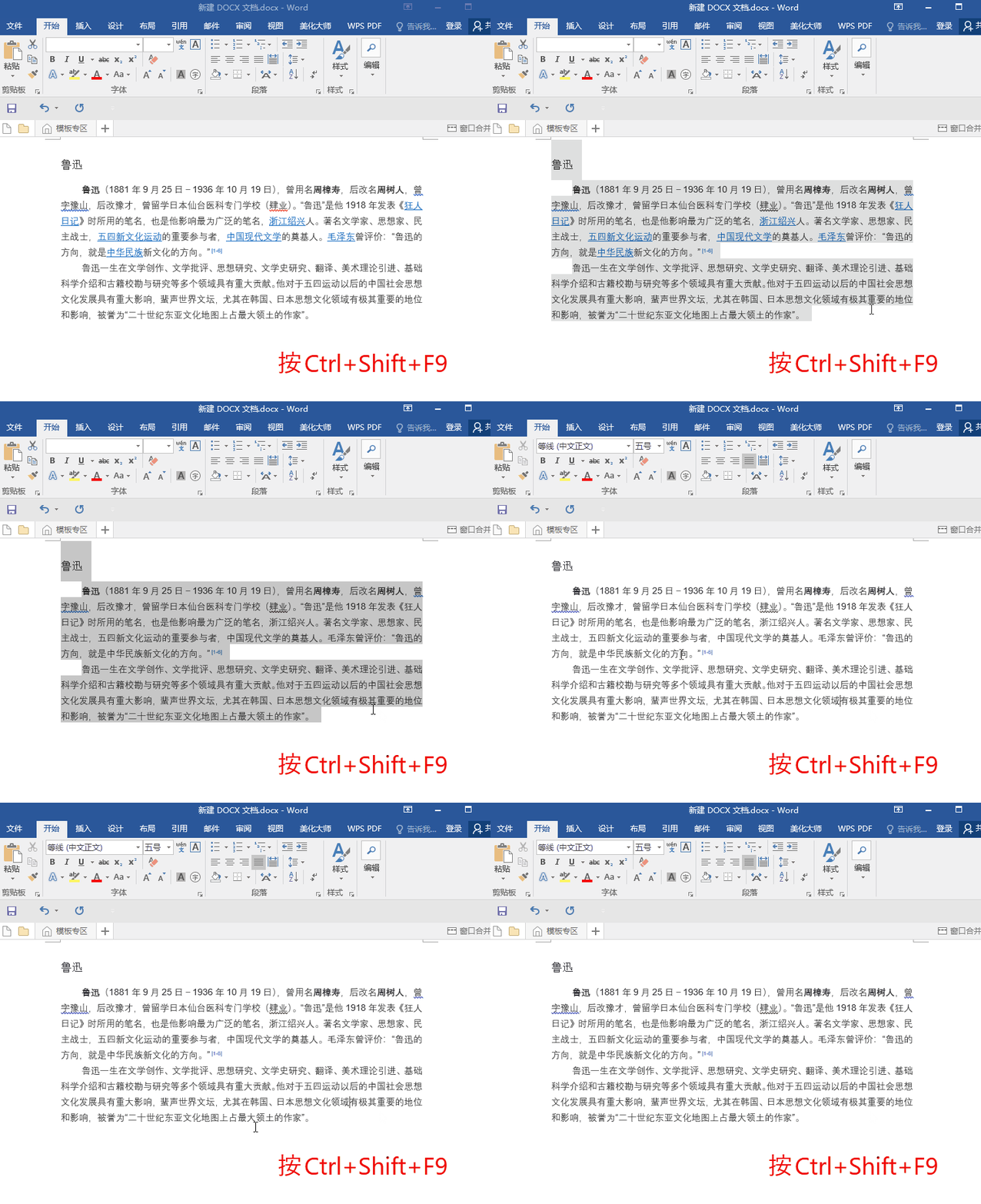
很简单!快捷键可以帮助我们完成任务。直接按快捷键【Ctrl+Shift+F9】,快速清除烦人的超链接。
3。一键清除多余的空行
有时候从其他地方抄过来的字会多空行,不删的话排版不好看。如果手动删除,会很麻烦。我该怎么办?
其实快速清除这些多余的空行并不难。具体操作如下:
①按键盘上的Ctrl+H组合键,打开查找和替换窗口;
②鼠标定位在【搜索内容】上,点击【特殊格式】,选择【段落标记】两次;
③将鼠标定位在【替换为】,点击【特殊格式】,选择【段落标记】一次;
④最后点击【全部替换】快速删除这些多余的空行。

好了,今天的分享到此结束!大家都学会了吗?还没学会的朋友可以先收藏,以后慢慢学~