近年来,随着电子商务的发展,物流行业也发生了翻天覆地的变化。传统的快递形式由于填写繁琐、耗费资源等因素,已经逐渐被电子形式所取代。今天给大家分享一下目前主流的电子人脸打印机斑马打印机的一些常见设置问题及解决方法!
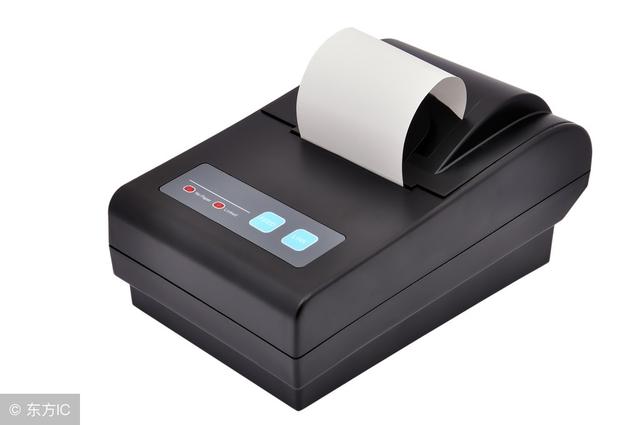
1。关机模式:按住进纸键,打开打印机电源开关,打印机打印当前参数表,进入诊断模式,退出诊断模式,重启打印机。
2。在开机模式:(按住进纸键,红灯闪几下再放开执行相应动作)

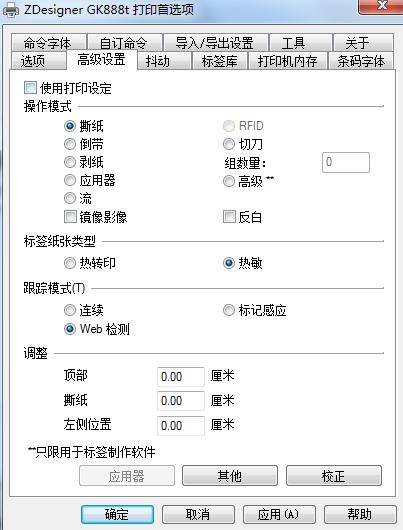
开始菜单->设备和打印机->:ZDesigner GK 888->-单击打印机首选项->:高级设置
将标签纸类型设置为[热敏]。
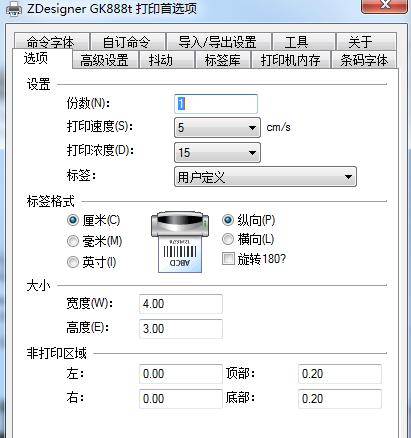
如果购买的打印标签纸尺寸较大,需要设置相应的纸张尺寸。例如,标签纸尺寸为40*30MM,设置如下:
开始菜单->以及设备和打印机-> ZDesigner GK 888->点击打印机首选项->选项,设置尺寸宽度为4cm,高度为3cm,非打印区域为0.2cm。
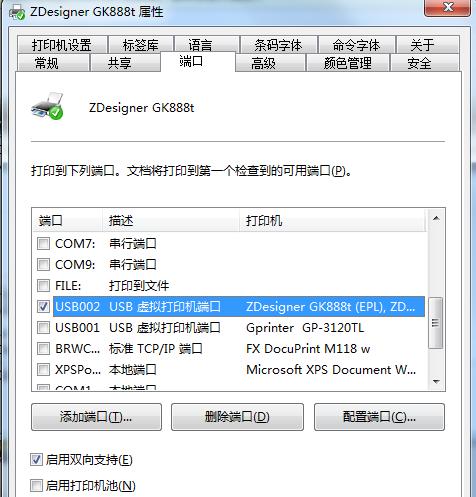

以上就是今天给大家分享的斑马打印机设置常见问题及解决方法。请大家多提意见和建议!
同时提前祝大家新年快乐!12生肖活动尽快满员!5支付宝尽快满!